Pogwarancyjny Serwis Laptopów i Komputerów HP
Pogwarancyjny Serwis Laptopów i Komputerów HP
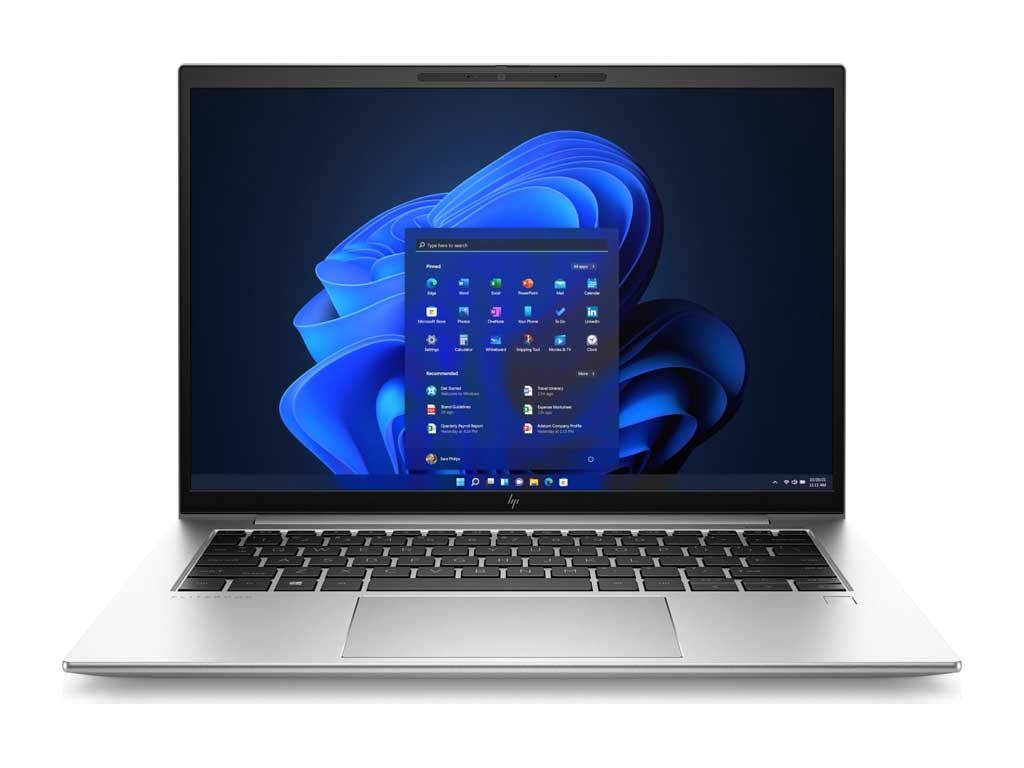
Optymalizacja usług Windows na laptopie HP może poprawić szybkość uruchamiania systemu, skrócić czas otwierania programów i ograniczyć obciążenie procesora oraz pamięci operacyjnej. Nie polega jednak na wyłączaniu wszystkich procesów widocznych w systemie. Usługi Windows odpowiadają za działanie sieci, aktualizacji, zabezpieczeń, dźwięku, drukowania, synchronizacji i wielu innych funkcji, dlatego każdą zmianę należy poprzedzić rozpoznaniem jej skutków.
Usługa systemu Windows to proces działający w tle, który realizuje określone zadanie bez konieczności uruchamiania osobnego programu. Przykładem może być usługa odpowiedzialna za wyszukiwanie plików, obsługę urządzeń Bluetooth, pobieranie aktualizacji albo ochronę przed złośliwym oprogramowaniem. Część usług uruchamia się razem z systemem, a część dopiero wtedy, gdy jest potrzebna.
Optymalizacja polega na sprawdzeniu, które usługi są rzeczywiście używane, czy działają prawidłowo i czy nie powodują nadmiernego obciążenia. W uzasadnionych przypadkach można zmienić sposób uruchamiania wybranej usługi, ale bezpieczniejszym rozwiązaniem jest zwykle ustawienie trybu ręcznego zamiast całkowitego wyłączenia. Wtedy system może uruchomić usługę, gdy wymaga jej konkretna funkcja.
Na laptopach HP znaczenie ma także konfiguracja konkretnej serii. Inny zestaw funkcji może być potrzebny w modelu Pavilion lub Envy, a inny w komputerze z serii EliteBook, ProBook, Spectre, Omen, Victus, Stream, ZBook, Elite x2, Dragonfly albo Chromebook. W przypadku urządzenia z systemem Windows analizuje się zarówno usługi samego systemu, jak i składniki sterowników oraz narzędzi producenta.
Nieprawidłowo działające lub nadmiernie obciążające usługi mogą powodować objawy, które początkowo wyglądają jak awaria podzespołów. Laptop HP może uruchamiać się długo, reagować z opóźnieniem albo przez dłuższy czas pracować z wysokim użyciem procesora.
Podobne objawy mogą wynikać z wielu przyczyn. Wysokie obciążenie procesora może być skutkiem usługi systemowej, ale także wadliwego sterownika, infekcji, problemu z chłodzeniem, uszkodzenia nośnika danych lub zbyt małej ilości pamięci operacyjnej. Dlatego sama obserwacja menedżera zadań nie wystarcza do postawienia diagnozy.
Niektóre programy instalują własne składniki działające w tle. Mogą one sprawdzać aktualizacje, synchronizować dane, monitorować urządzenia albo wyświetlać powiadomienia. Im więcej takich elementów, tym więcej operacji musi zostać wykonanych podczas uruchamiania Windows. W laptopie HP używanym głównie do prostych zadań część dodatkowych procesów może być zbędna, ale nie należy usuwać ich bez sprawdzenia funkcji.
Usługa Windows Update odpowiada za pobieranie i instalowanie aktualizacji systemu. Jeżeli pobieranie zostało przerwane, brakuje wolnego miejsca albo składniki aktualizacji są uszkodzone, usługa może wielokrotnie ponawiać operację. Objawia się to wolniejszą pracą, wysokim użyciem dysku i komunikatami o błędach.
Indeksowanie to tworzenie pomocniczej bazy nazw i zawartości plików, aby wyszukiwanie działało szybciej. Przy dużej liczbie dokumentów, częstych zmianach danych lub wolnym nośniku proces indeksowania może długo korzystać z dysku. Nie zawsze oznacza to usterkę. Czasem wystarczy ograniczyć zakres przeszukiwanych lokalizacji, zamiast całkowicie wyłączać usługę wyszukiwania.
Sterownik to oprogramowanie pośredniczące między systemem a podzespołem. Błąd sterownika grafiki, dźwięku, sieci lub zarządzania energią może powodować zatrzymywanie usług, powtarzające się restarty albo wysokie zużycie zasobów. W laptopach HP istotne jest dopasowanie sterownika do konkretnego modelu i wersji systemu.
Usługi ochrony systemu skanują pliki, procesy i połączenia sieciowe. Podczas aktualizacji, instalowania programu lub kopiowania dużej ilości danych skanowanie może chwilowo zwiększyć obciążenie. Wyłączanie zabezpieczeń tylko po to, aby uzyskać chwilowe przyspieszenie, zwiększa ryzyko naruszenia bezpieczeństwa.
Pliki systemowe zawierają elementy potrzebne do działania Windows. Ich uszkodzenie może pojawić się po nieudanej aktualizacji, nagłym odłączeniu zasilania albo błędach nośnika danych. W takiej sytuacji zmiana trybu uruchamiania usług może jedynie ukryć objaw, nie usuwając przyczyny.
Jeżeli laptop HP ma wolny nośnik danych, mało pamięci operacyjnej albo zabrudzony układ chłodzenia, system może działać powoli niezależnie od konfiguracji usług. Throttling to automatyczne ograniczanie wydajności podzespołu po przekroczeniu bezpiecznej temperatury. Gdy występuje throttling, wyłączanie usług może nie dać zauważalnej poprawy.
Diagnostykę rozpoczyna się od zebrania objawów. Sprawdza się, czy spowolnienie pojawia się od razu po uruchomieniu, tylko podczas pracy z siecią, przy korzystaniu z wyszukiwania, podczas aktualizacji albo po wznowieniu pracy z uśpienia. Ważne jest również ustalenie, czy problem dotyczy całego systemu, czy wyłącznie wybranego programu.
Następnie analizuje się Menedżer zadań, czyli narzędzie pokazujące zużycie procesora, pamięci, dysku i sieci. Sam wysoki wynik nie wskazuje jeszcze winnej usługi. Należy obserwować, czy obciążenie jest stałe, czy występuje tylko podczas określonej operacji.
Kolejnym etapem jest przegląd konsoli usług systemowych. Przy każdej usłudze sprawdza się jej nazwę, opis, zależności i tryb uruchamiania. Zależność oznacza, że jedna usługa wymaga działania innej. Wyłączenie usługi bazowej może spowodować problemy w kilku pozornie niezwiązanych funkcjach.
Analizuje się także Podgląd zdarzeń. Jest to rejestr komunikatów systemowych, ostrzeżeń i błędów. Powtarzające się wpisy mogą wskazać usługę, sterownik lub składnik systemu, który nie uruchamia się prawidłowo. Pojedynczy komunikat nie powinien być automatycznie traktowany jako przyczyna problemu.
Jeżeli podejrzewa się uszkodzenie systemu, sprawdza się integralność plików Windows oraz stan składników aktualizacji. W razie podejrzenia problemu sprzętowego wykonuje się dodatkową kontrolę nośnika danych, pamięci operacyjnej i temperatur. Dopiero po połączeniu tych informacji można zdecydować, czy zmiana konfiguracji usług ma sens.
Najmniej ryzykowną zmianą jest ograniczenie programów uruchamianych automatycznie. Można pozostawić aktywne składniki potrzebne do ochrony, sieci, dźwięku, zarządzania energią i obsługi urządzeń. Programy pomocnicze, których funkcje nie są używane, można najpierw wyłączyć z autostartu, bez ingerowania w podstawowe usługi systemowe.
W przypadku wyszukiwania plików można zmniejszyć liczbę indeksowanych lokalizacji. Przy problemach z aktualizacjami lepiej naprawić mechanizm Windows Update, usunąć uszkodzoną pamięć podręczną aktualizacji i sprawdzić wolne miejsce niż wyłączać aktualizacje na stałe.
Warto również uporządkować sterowniki. Aktualizuje się je tylko wtedy, gdy istnieje uzasadniona potrzeba, a źródło pliku jest wiarygodne. Instalowanie przypadkowych pakietów sterowników może doprowadzić do konfliktów, niestabilności albo utraty funkcji zarządzania energią.
Przydatne jest utworzenie punktu przywracania przed większą zmianą. Punkt przywracania zapisuje wybrane ustawienia systemu i pozwala cofnąć część zmian, gdy po modyfikacji pojawią się problemy. Nie zastępuje kopii zapasowej dokumentów i zdjęć, ponieważ nie służy do pełnego odzyskiwania danych.
Działanie usług Windows można sprawdzić po ponownym uruchomieniu. Najpierw należy ponownie uruchomić system, a nie tylko zamknąć pokrywę lub przełączyć komputer w uśpienie. Następnie można sprawdzić, czy problem występuje również po uruchomieniu bez otwierania dodatkowych programów.
Nie należy oceniać laptopa wyłącznie na podstawie jednego odczytu obciążenia. Krótkie zwiększenie aktywności usługi podczas aktualizacji lub skanowania może być prawidłowe. Istotne jest to, czy obciążenie utrzymuje się długo, powtarza bez wyraźnej przyczyny i wpływa na codzienną pracę.
Nie powinno się wyłączać losowych usług tylko dlatego, że ich nazwa jest niezrozumiała. W systemie występują składniki, których brak działania może zablokować logowanie, sieć, szyfrowanie, aktualizacje albo ochronę komputera. Szczególnie ryzykowne jest korzystanie z gotowych skryptów obiecujących „odchudzenie” Windows jednym poleceniem.
Nie należy usuwać folderów systemowych ani kasować plików usług ręcznie. Nie powinno się także wyłączać zapory sieciowej, ochrony antywirusowej i mechanizmów aktualizacji w celu uzyskania wyższej wydajności. Taka zmiana może zmniejszyć obciążenie tylko pozornie, jednocześnie zwiększając ryzyko infekcji i utraty danych.
Ryzykowne jest również wymuszanie zatrzymania procesów bez zapisania ich nazw i bez sprawdzenia skutków. Po ponownym uruchomieniu problem może wrócić, a dodatkowo mogą pojawić się nowe błędy. Nie zaleca się modyfikowania rejestru Windows bez kopii zapasowej i dokładnej wiedzy o zmienianym wpisie.
Nie. Jeżeli usługa nie powoduje rzeczywistego obciążenia, jej wyłączenie nie da zauważalnej poprawy. Może natomiast spowodować utratę określonej funkcji. Najpierw ustala się źródło obciążenia, a dopiero potem dobiera zmianę.
Trwałe wyłączenie aktualizacji nie jest bezpieczną metodą optymalizacji. Aktualizacje poprawiają działanie systemu i usuwają znane problemy bezpieczeństwa. Jeżeli mechanizm aktualizacji nadmiernie obciąża laptop HP, należy sprawdzić jego stan i usunąć przyczynę powtarzających się błędów.
Może to wynikać z jednoczesnego uruchamiania wielu programów, indeksowania plików, skanowania ochronnego albo kończenia aktualizacji. Jeżeli sytuacja powtarza się stale, warto sprawdzić autostart, stan nośnika danych, temperatury i dzienniki systemowe.
Tylko wtedy, gdy źródłem podwyższonej temperatury jest długotrwałe obciążenie procesora przez konkretną usługę. Jeśli przyczyną jest zabrudzenie układu chłodzenia, zużyty materiał termoprzewodzący albo niesprawny wentylator, potrzebna jest diagnostyka sprzętowa.
Optymalizacja usług Windows na laptopie HP powinna wynikać z obserwacji i diagnozy, a nie z przypadkowego wyłączania procesów. Najpierw sprawdza się obciążenie, autostart, aktualizacje, sterowniki, pliki systemowe i temperatury, a dopiero później wprowadza ograniczone zmiany.
Jeżeli system nadal działa niestabilnie, diagnostykę można przeprowadzić w modelu z odbiorem sprzętu w Warszawie i okolicach. Laptop jest odbierany przez kierowcę, następnie sprawdzany i naprawiany, a po zakończeniu prac zwracany. W tym trybie diagnoza laptopa jest bezpłatna, a ewentualna wycena zależy od ustalonej przyczyny problemu.
Odbiór i zwrot sprzętu
Darmowa diagnoza laptopa
Laptopy zastępcze
Dojazd do klienta
Serwis laptopów HP
Telefon: 22 378 46 53
Czynne całą dobę, 7 dni w tygodniu — weekendy i święta włącznie. Przed wizytą w punkcie prosimy o kontakt telefoniczny — zgłoszenia przyjmujemy całodobowo.
Kierowca odbiera i odwozi sprzęt albo na miejsce przyjeżdża serwisant.
Obszar: cała Warszawa i 40 km wokół — sprawdź obszar.