Pogwarancyjny Serwis Laptopów i Komputerów HP
Pogwarancyjny Serwis Laptopów i Komputerów HP
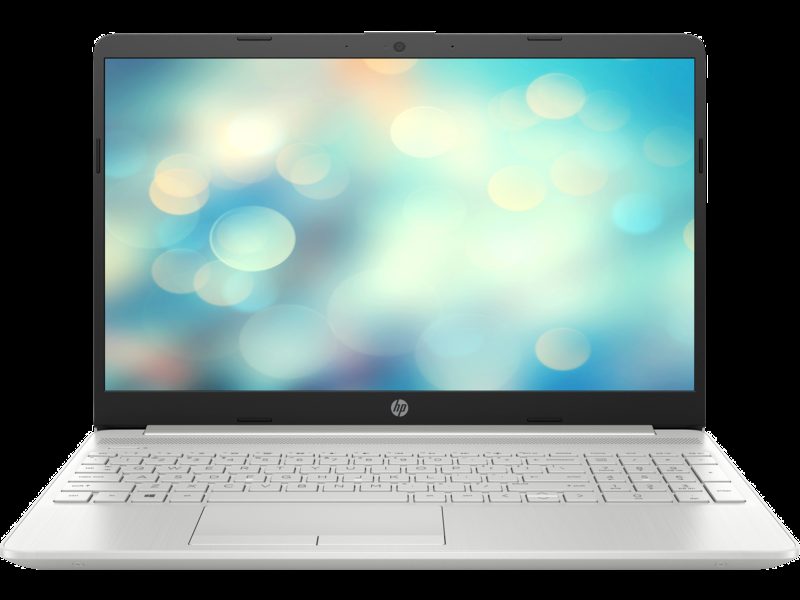
Wymiana pasty termoprzewodzącej w laptopie HP nie zawsze wymaga demontażu całej obudowy. Zakres prac zależy od konstrukcji konkretnego modelu, sposobu dostępu do układu chłodzenia oraz tego, czy pasta ma zostać wymieniona przy samym procesorze, czy także przy układzie graficznym. W praktyce obudowę rozbiera się tylko w takim zakresie, jaki jest potrzebny do bezpiecznego wykonania czynności.
Pasta termoprzewodząca to materiał poprawiający przewodzenie ciepła między układem elektronicznym a elementem układu chłodzenia. W laptopach HP znajduje się zwykle pomiędzy powierzchnią procesora lub układu graficznego a podstawą radiatora. Radiator jest metalowym elementem odbierającym ciepło, natomiast wentylator i kanały odprowadzające powietrze pomagają przekazać je poza obudowę.
Powierzchnie układu i radiatora nie są idealnie gładkie. Nawet niewielkie nierówności mogą pozostawić pomiędzy nimi mikroskopijne przestrzenie wypełnione powietrzem, które słabo przewodzi ciepło. Pasta wypełnia te miejsca i ułatwia przekazywanie energii cieplnej do radiatora.
Podczas wymiany usuwa się starą warstwę, oczyszcza powierzchnie, nakłada odpowiednią ilość nowego materiału i ponownie montuje chłodzenie. Sama czynność nie polega więc wyłącznie na odkręceniu kilku elementów i dodaniu pasty. Istotne są również kolejność demontażu, stan układu chłodzenia, sposób dokręcenia radiatora oraz prawidłowe podłączenie wentylatora.
Najczęściej nie demontuje się całej obudowy rozumianej jako rozłożenie każdego elementu laptopa. Zwykle zdejmuje się dolną pokrywę, aby uzyskać dostęp do radiatora, wentylatora i płyty głównej. W niektórych konstrukcjach po zdjęciu spodu układ chłodzenia jest od razu dostępny. W innych konieczne może być usunięcie dodatkowych osłon, baterii, przewodów, modułów albo innych elementów utrudniających pracę.
W części laptopów HP dostęp do chłodzenia jest mniej bezpośredni. Konstrukcja może wymagać odłączenia baterii, wyjęcia określonych podzespołów lub odkręcenia większej liczby elementów wewnętrznych. Nie oznacza to jednak automatycznie konieczności całkowitego rozbierania urządzenia. Demontuje się tylko te części, które blokują bezpieczny dostęp do radiatora.
Wąska obudowa serii Spectre, Envy lub wybranych modeli Pavilion może utrudniać pracę bardziej niż większa konstrukcja serii Omen, Victus albo ZBook. Z kolei w urządzeniach biznesowych, takich jak EliteBook i ProBook, sposób dostępu do podzespołów zależy od generacji oraz konkretnego wariantu obudowy. Sama nazwa serii nie wystarcza do określenia zakresu demontażu.
Najważniejszym czynnikiem jest konstrukcja laptopa. Różne modele HP mogą mieć odmiennie poprowadzone przewody, różne rodzaje pokryw serwisowych i inne sposoby mocowania radiatora. Nawet urządzenia należące do tej samej serii mogą różnić się układem wewnętrznym.
Znaczenie ma również rodzaj układu chłodzenia. W prostszej konstrukcji radiator może obsługiwać wyłącznie procesor. W wydajniejszych laptopach, między innymi z serii Omen, Victus i ZBook, jeden układ chłodzenia może obejmować procesor oraz układ graficzny. Wtedy wymiana pasty może wymagać dostępu do większej części modułu chłodzenia.
Kolejnym czynnikiem jest obecność materiałów termicznych innych niż pasta. Przy niektórych elementach stosuje się termopady, czyli miękkie przekładki przewodzące ciepło i jednocześnie kompensujące różnicę wysokości między układem a radiatorem. Termopadów nie powinno się zastępować przypadkową ilością pasty. Ich grubość i położenie mają znaczenie dla prawidłowego docisku.
Zakres prac może zwiększyć także stan urządzenia. Jeżeli wewnątrz znajduje się dużo kurzu, kanał wylotowy jest zatkany albo wentylator pracuje z oporem, sama wymiana pasty nie usunie przyczyny przegrzewania. W takim przypadku potrzebne jest czyszczenie układu chłodzenia, kontrola wentylatora i sprawdzenie, czy radiator prawidłowo przylega do obsługiwanych układów.
Zużyta lub nieprawidłowo nałożona pasta może być jedną z przyczyn podwyższonej temperatury, ale objawy często wynikają z kilku problemów jednocześnie. Do typowych sygnałów należą:
Spadek wydajności może być związany ze zjawiskiem throttlingu. Throttling oznacza automatyczne ograniczenie szybkości pracy układu, gdy temperatura albo pobór energii przekroczy bezpieczny poziom. Laptop działa wtedy wolniej, aby zmniejszyć ilość wydzielanego ciepła. Nie zawsze świadczy to wyłącznie o złej paście. Podobny efekt może powodować kurz, niesprawny wentylator, niewłaściwe ustawienia systemu albo problem z zasilaniem.
Najpierw ocenia się objawy i warunki, w których występują. Inaczej interpretuje się głośną pracę wentylatora podczas wymagającego zadania, a inaczej hałas pojawiający się bez obciążenia. Sprawdza się również, czy problem dotyczy całego laptopa, czy tylko określonych programów.
Następnie kontroluje się stan obudowy i dostępne otwory wentylacyjne. Zatkany wylot powietrza może ograniczać chłodzenie niezależnie od jakości pasty. Ważna jest także obserwacja pracy wentylatora. Jeżeli wentylator nie uruchamia się prawidłowo, wydaje dźwięki tarcia albo ma wyczuwalny luz, wymiana pasty może nie wystarczyć.
Po bezpiecznym otwarciu laptopa ocenia się ilość kurzu, stan radiatora, sposób ułożenia przewodów i stan materiałów termicznych. Sprawdza się, czy radiator nie jest odkształcony, czy śruby mocujące są kompletne oraz czy nie występują ślady wcześniejszej, nieprawidłowej ingerencji.
Przed wykonaniem prac warto także ustalić, czy laptop był wcześniej rozbierany. Pozwala to zwrócić uwagę na uszkodzone zaczepy, brakujące śruby, nadmiar pasty albo nieprawidłowo dobrane termopady. Takie elementy mogą wpływać na decyzję o zakresie naprawy.
Po odłączeniu zasilania i zabezpieczeniu urządzenia zdejmuje się dolną pokrywę w sposób ograniczający ryzyko uszkodzenia zatrzasków. Następnie odłącza się baterię, jeżeli konstrukcja laptopa tego wymaga, oraz uzyskuje dostęp do radiatora i wentylatora.
Radiator odkręca się zgodnie z kolejnością przewidzianą dla danej konstrukcji. Jest to ważne, ponieważ nierównomierne odkręcanie lub podważanie mocno przyklejonego elementu może obciążyć płytę główną albo uszkodzić powierzchnię układu.
Starą pastę usuwa się z powierzchni układu i radiatora przy użyciu materiałów przeznaczonych do takiej pracy. Powierzchnie muszą zostać oczyszczone bez zarysowania metalu i bez pozostawienia włókien. Szczególnej ostrożności wymaga okolica drobnych elementów znajdujących się na płycie głównej.
Jeżeli w układzie zastosowano termopady, ocenia się ich stan i ułożenie. Nie należy ich zgniatać bez potrzeby, rozciągać ani zastępować materiałem o przypadkowych właściwościach. Wymiana może obejmować pastę, termopady albo inne elementy kontaktu termicznego, zależnie od wyniku oględzin.
Nową pastę nakłada się w ilości dobranej do powierzchni układu i konstrukcji radiatora. Zbyt mała ilość może nie wypełnić nierówności, natomiast nadmiar może wypłynąć poza obszar roboczy. Po zamontowaniu radiatora kontroluje się docisk, kolejność dokręcania oraz podłączenie wentylatora.
Po zamknięciu obudowy sprawdza się uruchamianie laptopa, pracę wentylatora, stabilność systemu i zachowanie urządzenia podczas obciążenia. Sama obecność nowej pasty nie jest dowodem poprawnie wykonanej naprawy. Liczy się cały efekt: prawidłowy montaż, skuteczne odprowadzanie ciepła i stabilna praca laptopa.
Warto ocenić warunki pracy laptopa i sprawdzić, czy miękka powierzchnia nie zasłania jego otworów wentylacyjnych. Stabilne podłoże pozwala zachować swobodny dopływ i odpływ powietrza podczas pracy urządzenia.
Można również zamknąć nieużywane programy i sprawdzić, czy wentylator nadal pracuje głośno. Przydatna jest obserwacja, czy problem występuje po uruchomieniu konkretnej aplikacji, podczas ładowania systemu, czy także w czasie bezczynności.
Warto zapisać ważne dane i zanotować objawy: moment pojawiania się hałasu, nagrzewanie określonej części obudowy, spadki wydajności oraz ewentualne wyłączenia. Taki opis ułatwia późniejszą diagnostykę.
Bezpieczne jest także delikatne oczyszczenie zewnętrznych kratek wentylacyjnych z luźnego kurzu, bez wciskania zanieczyszczeń do środka. Nie należy jednak traktować tego jako zamiennika czyszczenia wewnętrznego, jeśli przepływ powietrza pozostaje słaby.
Nie powinno się otwierać laptopa bez sprawdzenia jego konstrukcji i bez przygotowania odpowiednich narzędzi. Podważanie pokrywy metalowym przedmiotem może uszkodzić obudowę, przewody albo płytę główną. Ryzyko rośnie, gdy pokrywa jest mocowana zatrzaskami, a nie tylko śrubami.
Nie należy nakładać nowej pasty na starą. Taka warstwa może pogorszyć kontakt radiatora z układem i utrudnić ocenę rzeczywistego stanu powierzchni. Nie powinno się również stosować przypadkowych materiałów, past przeznaczonych do innych zastosowań ani nadmiernej ilości preparatu.
Nie wolno ignorować termopadów. Ich usunięcie bez odtworzenia prawidłowego kontaktu może sprawić, że radiator przestanie właściwie przylegać do określonych elementów. Skutkiem może być dalsze przegrzewanie, niestabilność albo uszkodzenie podzespołów.
Nie należy uruchamiać laptopa z odłączonym wentylatorem ani dociskać radiatora ręką podczas pracy urządzenia. Nie powinno się także używać sprężonego powietrza w sposób, który rozpędza wentylator do nadmiernej prędkości lub wtłacza kurz głębiej do kanałów chłodzenia.
Nie. Hałas może wynikać z kurzu, zużycia wentylatora, wysokiego obciążenia systemu albo problemu z odprowadzaniem powietrza. Pastę wymienia się po ocenie całego układu chłodzenia, a nie wyłącznie na podstawie dźwięku.
Może pomóc, jeżeli przyczyną jest nadmierna temperatura powodująca throttling. Jeżeli ograniczenie wydajności wynika z uszkodzenia wentylatora, problemu z zasilaniem lub innej usterki, sama wymiana pasty nie rozwiąże problemu.
Nie zawsze. Termopady ocenia się osobno, ponieważ pełnią inną funkcję niż pasta. Wymiana jest uzasadniona wtedy, gdy są uszkodzone, przesunięte, zużyte albo nie zapewniają właściwego kontaktu termicznego.
Tak. W modelu z odbiorem sprzętu kierowca odbiera laptop HP w Warszawie i okolicach, a urządzenie trafia do diagnostyki i naprawy. Diagnoza laptopa jest bezpłatna w tym trybie, a zakres demontażu ustala się na podstawie konkretnej konstrukcji i stanu urządzenia.
Wymiana pasty termoprzewodzącej zwykle wymaga zdjęcia dolnej pokrywy i dostępu do radiatora, ale nie oznacza konieczności całkowitego rozbierania laptopa HP. Ostateczny zakres prac zależy od modelu, układu chłodzenia, obecności termopadów i stanu urządzenia.
Jeżeli laptop przegrzewa się, głośno pracuje albo traci wydajność, bezpieczniej jest rozpocząć od diagnostyki całego układu chłodzenia. W razie potrzeby naprawę wykonuje się z użyciem nowych części i materiałów, a po zakończeniu sprawdza się stabilność pracy urządzenia.
Odbiór i zwrot sprzętu
Darmowa diagnoza laptopa
Laptopy zastępcze
Dojazd do klienta
Serwis laptopów HP
Telefon: 22 378 46 53
Czynne całą dobę, 7 dni w tygodniu — weekendy i święta włącznie. Przed wizytą w punkcie prosimy o kontakt telefoniczny — zgłoszenia przyjmujemy całodobowo.
Kierowca odbiera i odwozi sprzęt albo na miejsce przyjeżdża serwisant.
Obszar: cała Warszawa i 40 km wokół — sprawdź obszar.