Pogwarancyjny Serwis Laptopów i Komputerów HP
Pogwarancyjny Serwis Laptopów i Komputerów HP
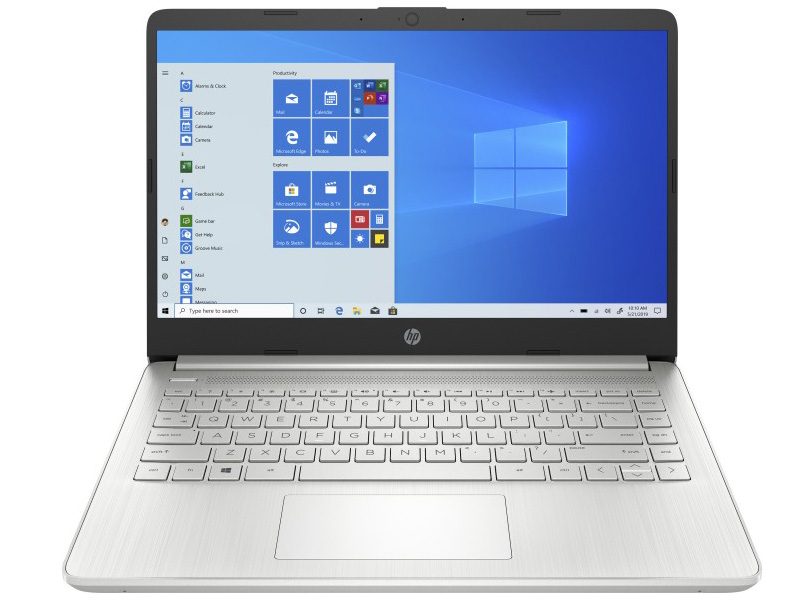
Wymiana pasty termoprzewodzącej w laptopie HP ZBook używanym do renderowania może pomóc ograniczyć temperaturę procesora i układu graficznego, ale nie jest czynnością wykonywaną wyłącznie według kalendarza. O potrzebie serwisu decydują objawy, sposób eksploatacji, stan układu chłodzenia oraz wyniki diagnostyki. Renderowanie obciąża podzespoły przez długi czas, dlatego problemy z odprowadzaniem ciepła mogą ujawnić się szybciej niż przy zwykłej pracy biurowej.
Renderowanie to obliczanie obrazu, modelu lub materiału wizualnego przez procesor, układ graficzny albo oba podzespoły. Laptop może wówczas długo pracować pod wysokim obciążeniem. Powstaje więcej ciepła, które układ chłodzenia musi transportować do radiatora i usuwać za pomocą wentylatora.
W laptopie HP ZBook ciepło jest przekazywane z procesora i układu graficznego do radiatora przez pastę termoprzewodzącą. Pasta wypełnia bardzo małe nierówności między powierzchniami, dzięki czemu kontakt cieplny jest skuteczniejszy. Z czasem materiał może stracić część swoich właściwości, przeschnąć, rozprowadzić się nierównomiernie albo zostać nieprawidłowo nałożony podczas wcześniejszej ingerencji.
Sama wymiana pasty nie zwiększa automatycznie mocy obliczeniowej. Jej celem jest poprawa przekazywania ciepła. Jeżeli przyczyną problemu jest zapchany radiator, niesprawny wentylator, uszkodzona rurka cieplna lub błąd oprogramowania, sama pasta może nie rozwiązać problemu.
Pierwszym sygnałem może być wyraźnie głośniejsza praca wentylatora podczas renderowania. Hałas nie zawsze oznacza usterkę, ponieważ wentylator powinien reagować na wzrost temperatury. Niepokój powinno wzbudzić jednak to, że wentylator pracuje intensywnie także przy niewielkim obciążeniu albo po zakończeniu zadania długo nie wraca do spokojniejszej pracy.
Innym objawem jest spadek wydajności w trakcie długiego renderowania. Początkowo praca może przebiegać sprawnie, a później kolejne etapy stają się wyraźnie wolniejsze. Jedną z możliwych przyczyn jest throttling termiczny, czyli automatyczne ograniczanie częstotliwości pracy podzespołu w celu ochrony przed nadmierną temperaturą.
Problemy z chłodzeniem mogą powodować również:
Nie każdy z tych objawów oznacza zużytą pastę. Podobne zachowanie może powodować kurz, niewłaściwy profil zasilania, uszkodzenie wentylatora, problem ze sterownikiem albo nieprawidłowe działanie samego programu. Dlatego przed decyzją o wymianie materiału cieplnego potrzebna jest ocena całego układu chłodzenia.
Pasta termoprzewodząca z czasem może wyschnąć albo utracić elastyczność. Wtedy nie wypełnia już tak dobrze mikroszczelin między powierzchnią układu a radiatorem. Problem może także wynikać z nadmiaru lub niedoboru materiału. Zbyt duża ilość nie poprawia chłodzenia, a nieprawidłowe rozprowadzenie może pozostawić obszary o słabszym kontakcie cieplnym.
Kurz gromadzący się na żeberkach radiatora ogranicza przepływ powietrza. Wentylator może wtedy obracać się szybko, ale powietrze nie przechodzi skutecznie przez blok chłodzenia. W takiej sytuacji wymiana pasty bez oczyszczenia radiatora daje niepełny efekt.
Łożysko wentylatora może pracować nierówno, a wirnik może mieć zwiększony opór. Zdarza się także, że wentylator nie osiąga wymaganej prędkości albo zatrzymuje się pod obciążeniem. Taki problem wymaga sprawdzenia elementu i jego sterowania, ponieważ nowa pasta nie naprawi mechanicznej usterki wentylatora.
Radiator musi przylegać do powierzchni chłodzonych podzespołów z odpowiednią siłą i w odpowiedniej kolejności. Poluzowane mocowanie, krzywo osadzony moduł albo brak właściwego elementu dystansowego może pogorszyć kontakt cieplny. W takim przypadku przyczyną wysokiej temperatury nie musi być sam materiał termoprzewodzący.
Termopad to miękki materiał przewodzący ciepło, stosowany tam, gdzie odległość między podzespołem a radiatorem jest większa niż w przypadku procesora. Termopadów nie zastępuje się automatycznie pastą. Ich grubość i ułożenie mają znaczenie dla prawidłowego docisku. Niewłaściwa wymiana może pogorszyć kontakt radiatora z innymi elementami.
Wysokie temperatury mogą wynikać z ustawionego profilu wysokiej wydajności, obciążenia procesów działających w tle albo błędnego sterownika. Czasem aplikacja renderująca korzysta z procesora lub układu graficznego w sposób inny niż zakładano. Diagnostyka powinna uwzględnić zarówno obciążenie, jak i zachowanie systemu przed, w trakcie oraz po renderowaniu.
Rzadziej przyczyną niestabilności jest usterka układu zasilania albo elementu płyty głównej. Wtedy laptop może wyłączać się pod obciążeniem, zgłaszać błędy albo działać poprawnie tylko przy mniej wymagających zadaniach. Sama wymiana pasty nie będzie właściwą naprawą, jeżeli źródło problemu znajduje się poza układem chłodzenia.
Diagnostykę rozpoczyna się od zebrania informacji o objawach. Znaczenie ma rodzaj renderowania, moment występowania problemu, zachowanie wentylatora, stabilność zasilania oraz to, czy laptop był wcześniej otwierany. Warto ustalić, czy spadek wydajności pojawia się od razu, czy dopiero po dłuższej pracy.
Następnie sprawdza się stan obudowy, kanałów wentylacyjnych i elementów widocznych bez demontażu. Ocenia się także, czy nie ma śladów uderzenia, zalania albo wcześniejszej nieprawidłowej naprawy. Takie informacje pomagają odróżnić problem eksploatacyjny od uszkodzenia mechanicznego.
Kolejny etap obejmuje kontrolę obciążenia podzespołów i reakcji układu chłodzenia. Analizuje się, czy wzrost temperatury odpowiada obciążeniu oraz czy wydajność spada w sposób typowy dla throttlingu termicznego. Sprawdza się również, czy wentylator zmienia prędkość, działa równomiernie i odprowadza powietrze przez radiator.
Jeżeli wyniki wskazują na potrzebę ingerencji, laptop jest demontowany zgodnie z konstrukcją konkretnej serii HP ZBook. Po zdjęciu układu chłodzenia usuwa się stary materiał termoprzewodzący z powierzchni roboczych. Powierzchnie muszą zostać oczyszczone bez zarysowania elementów i bez pozostawienia włókien, pyłu lub resztek starej pasty.
Nową pastę nakłada się w ilości dopasowanej do konstrukcji. Następnie radiator montuje się z zachowaniem właściwej kolejności dokręcania oraz równomiernego docisku. Jeżeli konstrukcja wykorzystuje termopady, ocenia się ich stan i ułożenie. Nie powinno się zastępować ich przypadkowym materiałem o nieznanej grubości.
Po złożeniu laptopa wykonuje się kontrolę działania wentylatora, temperatur oraz stabilności pod obciążeniem. Sprawdza się, czy nie pojawia się samoczynne wyłączanie, nadmierny hałas albo ponowny spadek wydajności. Dopiero porównanie zachowania przed i po czynności pozwala ocenić, czy wymiana pasty przyniosła oczekiwany rezultat.
Laptop używany do renderowania powinien stać na twardej, równej powierzchni, która nie zasłania otworów wentylacyjnych. Miękkie podłoże może ograniczyć dopływ powietrza i zwiększyć obciążenie wentylatora; warto to sprawdzić bez otwierania obudowy.
Warto sprawdzić, czy problem występuje tylko podczas renderowania, czy także przy zwykłym uruchamianiu systemu. Można obserwować, czy wentylator pracuje ciągle, czy pojawia się nietypowy dźwięk oraz czy obudowa nagrzewa się miejscowo. Przydatne jest również zapisanie komunikatu wyświetlanego przez system lub program.
Można zamknąć zbędne aplikacje działające w tle i sprawdzić, czy po takim uporządkowaniu zachowanie laptopa się zmienia. Warto też upewnić się, że przewód zasilający jest prawidłowo podłączony, a renderowanie nie jest przerywane przez przypadkową utratę zasilania.
Jeżeli otwory wentylacyjne są dostępne z zewnątrz, można delikatnie usunąć widoczny kurz z powierzchni obudowy. Nie należy jednak wciskać zanieczyszczeń do środka ani blokować wentylatora podczas czyszczenia. Jeżeli laptop ma ważne dane, przed przekazaniem go do serwisu należy wykonać kopię zapasową, o ile urządzenie uruchamia się stabilnie.
Nie powinno się wymieniać pasty bez przygotowania i bez znajomości konstrukcji konkretnego HP ZBook. Demontaż może wymagać odłączenia delikatnych przewodów, zdjęcia osłon oraz zachowania właściwej kolejności pracy. Nadmierna siła może uszkodzić złącze, taśmę, gwint albo element płyty głównej.
Nie należy nakładać przypadkowej ilości pasty ani mieszać różnych materiałów. Pasta nie powinna trafiać na elementy, które nie są przeznaczone do kontaktu z takim środkiem. Szczególnej ostrożności wymagają pasty o właściwościach elektrycznie przewodzących, ponieważ ich pozostałości mogą spowodować zwarcie.
Nie wolno zastępować termopadów grubą warstwą pasty. Taka metoda może unieść radiator i pogorszyć kontakt z procesorem lub układem graficznym. Nie powinno się także docinać termopadów bez sprawdzenia ich położenia i właściwej grubości.
Ryzykowne jest również uruchamianie laptopa bez prawidłowo zamontowanego układu chłodzenia. Podzespoły mogą szybko osiągnąć niebezpieczną temperaturę, a nieprawidłowy montaż może spowodować dodatkowe uszkodzenia. Jeżeli po czyszczeniu laptop wyłącza się, pojawia się zapach przegrzania albo wentylator nie działa, dalsze próby obciążania urządzenia nie są wskazane.
Nie. Spadek wydajności może wynikać z zabrudzenia radiatora, awarii wentylatora, ustawień systemowych, sterownika albo problemu z zasilaniem. Wymianę pasty wykonuje się dopiero wtedy, gdy diagnostyka potwierdzi jej udział w problemie.
Czasem tak, szczególnie gdy główną przyczyną jest kurz ograniczający przepływ powietrza. Jeżeli pasta jest przesuszona, nierówna lub zanieczyszczona, samo czyszczenie radiatora może nie przywrócić prawidłowego kontaktu cieplnego.
Nie ma takiej gwarancji. Przy długim renderowaniu wentylator nadal powinien reagować na wysokie obciążenie. Celem prawidłowo wykonanej czynności jest poprawa odprowadzania ciepła i stabilności, a nie całkowite wyeliminowanie pracy wentylatora.
Naprawa przebiega z reguły do trzech dni, jednak dokładny czas zależy od wyniku diagnostyki, dostępności odpowiednich nowych części oraz zakresu koniecznych prac.
Wymiana pasty w HP ZBook używanym do renderowania ma sens wtedy, gdy objawy i diagnostyka wskazują na pogorszony kontakt cieplny albo starzenie się materiału termoprzewodzącego. Prawidłowa ocena powinna obejmować również radiator, wentylator, termopady, mocowanie oraz oprogramowanie.
W Warszawie i okolicach kierowca odbiera laptop HP do serwisu i zwraca go po diagnostyce oraz naprawie. Warunki diagnozy i ewentualnej gwarancji na wykonaną naprawę omawia się przy zleceniu.
Odbiór i zwrot sprzętu
Darmowa diagnoza laptopa
Laptopy zastępcze
Dojazd do klienta
Serwis laptopów HP
Telefon: 22 378 46 53
Czynne całą dobę, 7 dni w tygodniu — weekendy i święta włącznie. Przed wizytą w punkcie prosimy o kontakt telefoniczny — zgłoszenia przyjmujemy całodobowo.
Kierowca odbiera i odwozi sprzęt albo na miejsce przyjeżdża serwisant.
Obszar: cała Warszawa i 40 km wokół — sprawdź obszar.