Pogwarancyjny Serwis Laptopów i Komputerów HP
Pogwarancyjny Serwis Laptopów i Komputerów HP
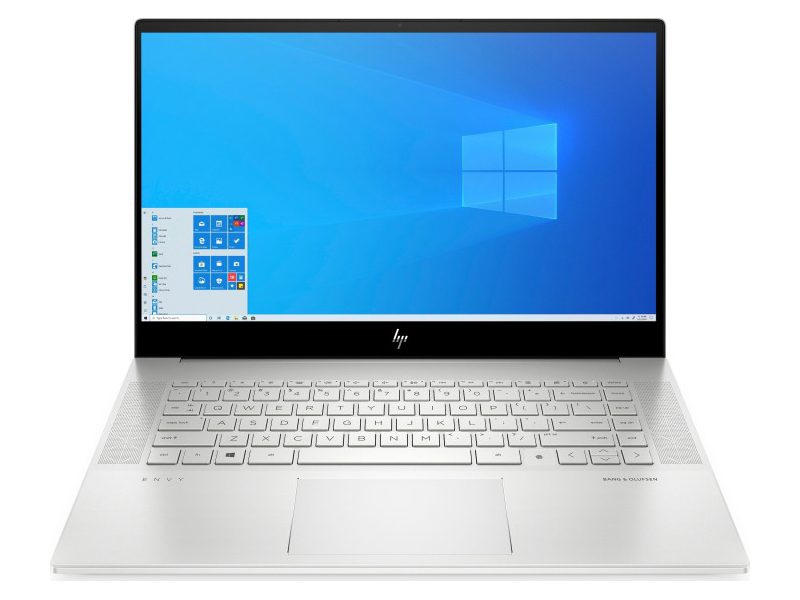
Fabryczna pasta termiczna pomaga odprowadzać ciepło z procesora i układu graficznego do układu chłodzenia. Nie zachowuje jednak takich samych właściwości przez cały okres użytkowania laptopa HP. Jej efektywność zależy od rodzaju zastosowanej pasty, konstrukcji chłodzenia, intensywności pracy oraz warunków, w jakich pracuje urządzenie.
Powierzchnia procesora, układu graficznego oraz podstawy radiatora nie jest idealnie gładka. Nawet jeśli elementy wyglądają na równe, pozostają między nimi mikroskopijne nierówności i niewielkie przestrzenie wypełnione powietrzem. Powietrze słabo przewodzi ciepło, dlatego pomiędzy układem elektronicznym a radiatorem nakłada się pastę termiczną.
Pasta termiczna, nazywana również materiałem termoprzewodzącym, wypełnia te mikroszczeliny i ułatwia przekazywanie ciepła do radiatora. Radiator odbiera ciepło, a wentylator przepuszcza przez jego żebra powietrze. W ten sposób temperatura podzespołów może być utrzymywana na poziomie pozwalającym na stabilną pracę.
Fabryczne nałożenie pasty nie oznacza, że jest ona wieczna. Z czasem materiał może tracić elastyczność, wysychać albo przemieszczać się pod wpływem wielokrotnego nagrzewania i schładzania. Zjawisko takiej powtarzalnej zmiany temperatury określa się jako cykle termiczne. Ich wpływ zależy od sposobu użytkowania konkretnego laptopa HP.
Nie ma jednej, pewnej wartości określającej, po jakim czasie każda fabryczna pasta termiczna przestaje działać prawidłowo. W jednym laptopie HP jej właściwości mogą pozostawać wystarczające przez długi okres, a w innym pogorszenie odprowadzania ciepła może pojawić się wcześniej. Sama data produkcji urządzenia nie wystarcza do oceny stanu pasty.
Znaczenie ma przede wszystkim rzeczywisty stan chłodzenia. Laptop Pavilion wykorzystywany głównie do pracy biurowej może być obciążany znacznie mniej niż komputer z serii Omen lub Victus używany do wymagających gier. Z kolei cienki Spectre albo Envy może mieć mniej miejsca na chłodzenie niż większa konstrukcja, dlatego jego reakcja na kurz, wysokie obciążenie lub pogorszenie kontaktu radiatora z układem może być bardziej zauważalna.
Również serie biznesowe, takie jak EliteBook, ProBook i Dragonfly, mogą pracować w różnych warunkach. Laptop używany przez wiele godzin dziennie, często przenoszony i regularnie obciążany, doświadcza większej liczby zmian temperatury niż urządzenie używane sporadycznie. W ZBooku znaczenie może mieć praca z wymagającymi aplikacjami, natomiast w Streamie lub Chromebooku obciążenie może zwykle wyglądać inaczej. Nie należy jednak oceniać pasty wyłącznie na podstawie nazwy serii.
Zużyta lub nieprawidłowo pracująca pasta termiczna może dawać objawy podobne do problemów z wentylatorem, zabrudzeniem układu chłodzenia albo oprogramowaniem. Dlatego sam objaw nie przesądza jeszcze o przyczynie.
Podobne objawy mogą wynikać z kurzu, zasłoniętych otworów wentylacyjnych, zużycia wentylatora, błędnych sterowników, procesu w tle albo uszkodzenia elementu zasilania. Bez sprawdzenia tych przyczyn sama wymiana pasty może nie zapewnić oczekiwanej poprawy.
Pasta z czasem może tracić część substancji odpowiadających za odpowiednią konsystencję. Staje się wtedy bardziej sucha i gorzej wypełnia nierówności pomiędzy układem a radiatorem. Nie zawsze widać to bezpośrednio, ponieważ pasta znajduje się wewnątrz obudowy i jest zakryta przez element chłodzenia.
Każde nagrzanie i późniejsze schłodzenie powoduje niewielkie zmiany objętości materiałów. Wielokrotne cykle termiczne mogą wpływać na rozprowadzenie pasty oraz jakość kontaktu powierzchni. Szczególnie istotne jest to w laptopach, które często przechodzą od niskiego obciążenia do wysokiego i z powrotem.
Radiator musi przylegać do układu z odpowiednią siłą i w prawidłowy sposób. Poluzowanie elementów mocujących, odkształcenie podstawy albo nierównomierny docisk mogą powodować powstanie obszaru, w którym pasta nie pracuje właściwie. W takim przypadku sama ilość materiału nie rozwiązuje problemu.
Kurz ogranicza przepływ powietrza przez żebra radiatora. W rezultacie ciepło nie jest skutecznie odprowadzane, nawet jeśli pasta nadal zachowuje część swoich właściwości. Zabrudzenie może też zwiększać obciążenie wentylatora i powodować jego głośniejszą pracę.
Jeśli laptop był wcześniej otwierany, problem może wynikać z zastosowania zbyt dużej lub zbyt małej ilości pasty, niedokładnego oczyszczenia powierzchni albo nierównego przykręcenia chłodzenia. Znaczenie ma również dobór materiału odpowiedniego do konkretnej konstrukcji.
Diagnostykę rozpoczyna się od zebrania informacji o objawach. Sprawdza się, czy problem występuje podczas każdego rodzaju pracy, czy tylko przy większym obciążeniu. Ważne jest również ustalenie, czy laptop HP był ostatnio czyszczony, otwierany albo aktualizowany.
Następnie analizuje się zachowanie systemu i obciążenie podzespołów. Pozwala to odróżnić wzrost temperatury wynikający z intensywnej pracy od problemu z chłodzeniem. Sam odczyt temperatury nie powinien być jedynym kryterium, ponieważ różne serie HP mają różne konstrukcje i profile pracy.
Kolejnym krokiem jest kontrola wentylatora, radiatora, otworów wentylacyjnych oraz sposobu odprowadzania ciepła. Sprawdza się, czy wentylator uruchamia się prawidłowo, czy jego praca jest stabilna i czy powietrze może swobodnie przepływać.
Jeśli objawy wskazują na zużycie materiału termoprzewodzącego, układ chłodzenia demontuje się z zachowaniem ostrożności. Starą pastę usuwa się z powierzchni procesora, układu graficznego oraz radiatora. Powierzchnie muszą zostać oczyszczone bez zarysowania elementów i bez pozostawienia włókien lub innych zanieczyszczeń.
Nową pastę nakłada się w ilości dobranej do konstrukcji. Zbyt mała ilość może nie wypełnić nierówności, a zbyt duża może wydostać się poza właściwy obszar i utrudnić prawidłowy montaż. Po ponownym zamocowaniu radiatora sprawdza się docisk, kolejność dokręcania oraz działanie wentylatora.
W niektórych konstrukcjach obok pasty stosuje się także termopady, czyli miękkie materiały przewodzące ciepło, które kompensują większe różnice wysokości pomiędzy elementem a radiatorem. Termopadów nie powinno się zastępować pastą bez oceny konstrukcji, ponieważ oba materiały pełnią różne funkcje.
Przed oddaniem laptopa HP do serwisu można wykonać kilka bezpiecznych czynności, które nie wymagają otwierania obudowy.
Można również delikatnie oczyścić zewnętrzne otwory wentylacyjne z widocznego kurzu, bez wkładania narzędzi do środka obudowy. Nie należy zakładać, że brak widocznego zabrudzenia oznacza czyste wnętrze. Kurz może gromadzić się głębiej, przy wentylatorze i radiatorze.
Bez właściwych narzędzi i znajomości budowy urządzenia nie należy otwierać laptopa. W wielu konstrukcjach HP obudowa, przewody, akumulator i chłodzenie są ciasno rozmieszczone. Niewłaściwe podważanie może uszkodzić przewody, gniazda lub zatrzaski.
Nie należy nakładać nowej pasty na starą. Takie działanie może pogorszyć kontakt radiatora z układem i utrudnić ocenę stanu materiału. Nie powinno się również stosować przypadkowych substancji, past niewiadomego pochodzenia ani materiałów przewodzących elektrycznie bez pewności, że są przeznaczone do danego zastosowania.
Ryzykowne jest także dokręcanie śrub radiatora z nadmierną siłą. Można w ten sposób uszkodzić gwinty, płytę główną lub sam układ chłodzenia. Odłączanie wentylatora, akumulatora i innych przewodów bez rozpoznania ich złączy może spowodować dodatkową usterkę.
Nie należy kierować sprężonego powietrza w sposób, który rozpędza wentylator do bardzo wysokich obrotów. Nie powinno się też podgrzewać płyty głównej domowymi metodami ani próbować samodzielnie wykonywać reballingu BGA, czyli specjalistycznej naprawy połączeń lutowanych pod układem. Takie działania mogą trwale uszkodzić płytę główną.
Nie. Podobne objawy może powodować kurz, niesprawny wentylator, błędnie działający proces systemowy, sterownik albo problem z zasilaniem. Pasta jest tylko jednym z elementów całego układu chłodzenia.
Nie zawsze. Podczas wymagającej pracy wzrost temperatury może być normalny dla danej konstrukcji. O potrzebie wymiany decyduje połączenie objawów, wyników diagnostyki, stanu chłodzenia i sposobu użytkowania.
Nie. Wentylator może nadal zwiększać obroty podczas obciążenia, ponieważ jego zadaniem jest odprowadzanie ciepła. Prawidłowo wykonana wymiana powinna poprawić kontakt termiczny, ale nie usuwa naturalnego hałasu związanego z pracą układu chłodzenia.
Nie, ponieważ jest to czynność dotycząca układu chłodzenia, a nie nośnika danych. Kopię zapasową ważnych plików warto jednak wykonać przed każdą diagnostyką lub naprawą urządzenia.
Efektywność fabrycznej pasty termicznej nie kończy się według jednego, uniwersalnego terminu. O jej stanie decydują między innymi cykle termiczne, obciążenie laptopa HP, zabrudzenie chłodzenia, docisk radiatora i jakość wcześniejszego montażu.
Jeśli laptop HP wyraźnie się nagrzewa, głośno pracuje albo traci wydajność po rozgrzaniu, warto zlecić sprawdzenie całego układu chłodzenia, a nie wymieniać pastę bez rozpoznania przyczyny. W modelu z odbiorem sprzętu odbiór, diagnostyka i zwrot laptopa mogą zostać zorganizowane bez wizyty w punkcie, a diagnoza laptopa jest bezpłatna w ramach tego trybu obsługi.
Odbiór i zwrot sprzętu
Darmowa diagnoza laptopa
Laptopy zastępcze
Dojazd do klienta
Serwis laptopów HP
Telefon: 22 378 46 53
Czynne całą dobę, 7 dni w tygodniu — weekendy i święta włącznie. Przed wizytą w punkcie prosimy o kontakt telefoniczny — zgłoszenia przyjmujemy całodobowo.
Kierowca odbiera i odwozi sprzęt albo na miejsce przyjeżdża serwisant.
Obszar: cała Warszawa i 40 km wokół — sprawdź obszar.