Pogwarancyjny Serwis Laptopów i Komputerów HP
Pogwarancyjny Serwis Laptopów i Komputerów HP
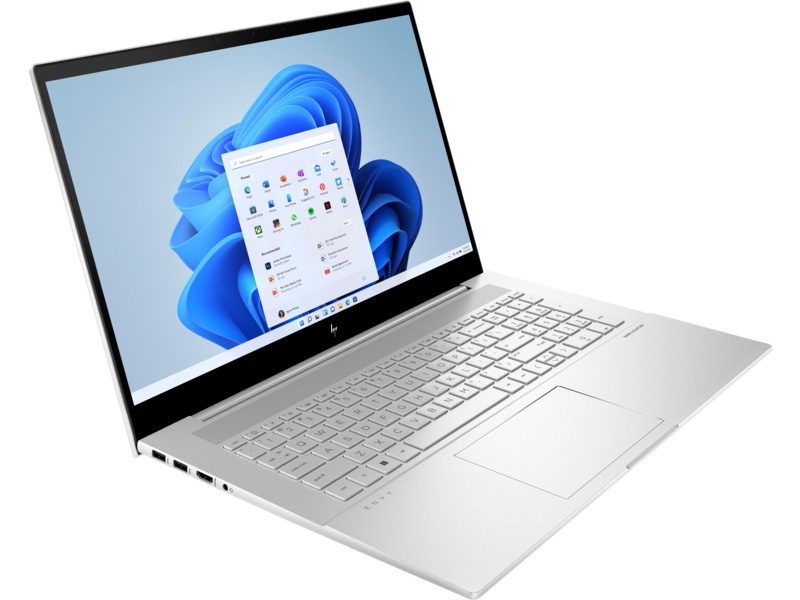
Pasta termiczna pomaga odprowadzać ciepło z procesora i układu graficznego do układu chłodzenia. Z czasem może wysychać, tracić elastyczność i gorzej wypełniać mikroskopijne nierówności między powierzchnią układu a radiatorem. Szybkie wysychanie nie zawsze oznacza wadę samej pasty. Często wynika z wysokiej temperatury, nieprawidłowego montażu chłodzenia, zabrudzeń albo warunków pracy laptopa HP.
Zużyta pasta termiczna nie zawsze powoduje natychmiastową awarię. Najczęściej pogarszają się warunki pracy układu chłodzenia, a objawy narastają stopniowo. Laptop HP może działać pozornie prawidłowo, ale temperatury pod obciążeniem stają się wyższe niż wcześniej.
Podobne symptomy mogą powodować także kurz, uszkodzony wentylator, zużyte termopady, nieaktualne sterowniki, błędne ustawienia zasilania albo proces działający w tle. Z tego powodu nie powinno się uznawać samego hałasu wentylatora za dowód wyschnięcia pasty. Potrzebna jest ocena całego układu chłodzenia.
Najczęstszą przyczyną przyspieszonego starzenia się pasty jest długotrwała praca w wysokiej temperaturze. Procesor i układ graficzny w laptopach HP mogą regularnie osiągać wysokie obciążenie podczas gier, renderowania, kompilowania oprogramowania albo pracy z materiałami multimedialnymi. Ciepło jest przekazywane do radiatora, a pasta przez cały czas podlega zmianom temperatury.
Powtarzające się nagrzewanie i stygnięcie może powodować wysychanie spoiwa, utratę elastyczności oraz przemieszczanie się pasty poza obszar styku. Zjawisko określane jako „pump-out” polega na stopniowym wypychaniu materiału z miejsca, w którym powinien wypełniać nierówności. W rezultacie pomiędzy układem a radiatorem mogą powstać obszary o gorszym przewodzeniu ciepła.
Warstwa kurzu na radiatorze ogranicza przepływ powietrza. Wentylator musi wtedy pracować intensywniej, a ciepło trudniej opuszcza obudowę. Wyższa temperatura całego układu przyspiesza starzenie pasty. W modelach HP Pavilion, Envy, Omen i Victus problem może nasilać się podczas pracy na miękkiej powierzchni, która zasłania otwory wentylacyjne.
Kurz może również osadzać się na łopatkach wentylatora. Zmniejsza to jego skuteczność i może powodować nierówną pracę. Samo nałożenie nowej pasty nie rozwiąże problemu, jeżeli radiator pozostanie zatkany.
Niedostateczna ilość pasty może pozostawić część powierzchni styku bez pokrycia. Nadmierna warstwa również szkodzi: może utrudniać odprowadzanie ciepła i zostać wypchnięta na boki przy montażu. Pasta nie zastępuje prawidłowego docisku radiatora.
Znaczenie ma nie tylko ilość, lecz także równomierne rozprowadzenie. W niektórych konstrukcjach docisk radiatora rozprowadza pastę wystarczająco dobrze. W innych konieczne jest staranne naniesienie materiału na odpowiedni obszar. Sposób zależy od budowy płyty głównej i układu chłodzenia zastosowanego w danym laptopie HP.
Radiator powinien przylegać do układu w sposób stabilny i równomierny. Jeżeli śruby są dokręcone w niewłaściwej kolejności, zbyt słabo albo nierówno, pasta może zostać rozprowadzona tylko częściowo. Zbyt mocne dokręcenie może natomiast uszkodzić gwinty, płytę główną albo sam moduł chłodzenia.
W laptopach HP znaczenie ma również prawidłowe ułożenie radiatora względem elementów płyty głównej. Nawet niewielkie przesunięcie może pogorszyć kontakt termiczny. Po pewnym czasie problem może być widoczny jako wysoka temperatura jednego z układów, mimo że wentylator i radiator zostały wyczyszczone.
Nie każda pasta termiczna ma takie same właściwości. Różnią się między innymi trwałością, lepkością, odpornością na zmiany temperatury i zachowaniem podczas długiej pracy. Materiał przechowywany w wysokiej temperaturze, wystawiony na działanie powietrza albo użyty po utracie pierwotnej konsystencji może szybciej wyschnąć.
Pasta wyjęta z opakowania powinna mieć jednolitą konsystencję. Jeżeli jest twarda, rozwarstwiona, grudkowata albo trudna do rozprowadzenia, nie należy zakładać, że zachowa właściwości po zamontowaniu. Dotyczy to także materiału pozostałego na radiatorze po wcześniejszej naprawie.
Termopad to elastyczny materiał przewodzący ciepło, stosowany tam, gdzie odległość między elementem a radiatorem jest większa niż w przypadku procesora. Jeżeli termopad straci sprężystość, odkształci się albo zostanie zamontowany w niewłaściwej grubości, radiator może nie dociskać procesora prawidłowo.
Problemem mogą być także zarysowania, zabrudzenia lub nierówności powierzchni radiatora. Pasta wypełnia drobne nierówności, ale nie naprawia poważnych odkształceń. W takiej sytuacji dalsze dokładanie pasty zwykle nie przynosi trwałej poprawy.
Podczas pracy laptopa otwory wentylacyjne powinny pozostawać odsłonięte, dlatego sprzęt warto ustawić na stabilnym, twardym podłożu. Zbyt mały dopływ powietrza podnosi temperaturę i obciąża wentylator zarówno w smukłych HP Spectre i Envy, jak i w wydajniejszych modelach Omen, Victus oraz ZBook.
Nie należy ustawiać laptopa bezpośrednio na kocu, pościeli ani miękkiej tapicerce. Materiał może zablokować otwory od spodu i dodatkowo gromadzić kurz. Warto też unikać pracy w miejscu, w którym do obudowy łatwo dostają się włókna, sierść lub pył.
Czyszczenie powinno obejmować wentylator, kanały powietrzne i radiator. Samo przedmuchanie otworów obudowy nie zawsze usuwa zanieczyszczenia, ponieważ kurz może zostać ubity głębiej w żebrach radiatora. Jeżeli zabrudzenia są zwarte, konieczne bywa rozebranie obudowy i oczyszczenie elementów od środka.
Podczas czyszczenia trzeba zachować ostrożność przy taśmach, złączach i delikatnych przewodach. Wentylator nie powinien być rozpędzany przypadkowo silnym strumieniem powietrza, ponieważ może to obciążyć jego łożysko lub powodować generowanie niepożądanych napięć. Metoda czyszczenia powinna być dopasowana do konstrukcji konkretnego modelu HP.
Na temperaturę wpływa także oprogramowanie. Programy uruchamiające się automatycznie, synchronizacja dużych plików, skanowanie systemu oraz procesy działające w tle mogą powodować stałe obciążenie procesora. Warto sprawdzić, które aplikacje wykorzystują zasoby, i wyłączyć te, które nie są potrzebne.
W niektórych laptopach można skorzystać z profilu zasilania ograniczającego maksymalną wydajność procesora. Throttling termiczny jest awaryjnym mechanizmem ochronnym, natomiast prawidłowo ustawiony profil pracy może zmniejszyć nagrzewanie bez oczekiwania na automatyczne ograniczenie. Zmiany powinny być wprowadzane ostrożnie, ponieważ zbyt mocne ograniczenie wydajności może powodować spowolnienia.
Undervolting oznacza obniżenie napięcia zasilającego procesor lub układ graficzny przy zachowaniu określonego poziomu wydajności. W niektórych konfiguracjach może zmniejszyć ilość wydzielanego ciepła, ale nie jest uniwersalnym rozwiązaniem. Nie każdy laptop HP pozwala na bezpieczne zastosowanie takiej zmiany, a ustawienie zbyt niskiego napięcia może prowadzić do zawieszeń, błędów systemu albo utraty stabilności.
Undervolting nie zastępuje czyszczenia ani wymiany pasty. Jeżeli układ chłodzenia jest zabrudzony lub radiator nie przylega prawidłowo, modyfikacja ustawień może jedynie zamaskować problem. W przypadku laptopa używanego do pracy z ważnymi danymi stabilność powinna mieć pierwszeństwo przed niewielkim obniżeniem temperatury.
Diagnostykę rozpoczyna się od zebrania informacji o objawach. Znaczenie ma to, czy laptop przegrzewa się podczas uruchamiania, dopiero po dłuższym obciążeniu, czy także podczas prostych czynności. Sprawdza się również, czy problem pojawił się po aktualizacji systemu, czyszczeniu, upadku albo wcześniejszej naprawie.
Następnie ocenia się temperatury, prędkość wentylatora i zachowanie laptopa pod kontrolowanym obciążeniem. Wyniki powinny być interpretowane razem z obciążeniem procesora i układu graficznego. Sama wysoka wartość odczytana w programie nie wskazuje jeszcze, czy przyczyną jest pasta, kurz, wentylator, termopady czy problem z układem zasilania.
Po demontażu dolnej pokrywy sprawdza się stan wentylatora, radiatora, kanałów powietrznych, termopadów i mocowania radiatora. Starą pastę usuwa się z powierzchni styku przy użyciu odpowiednich środków, bez zarysowania radiatora i bez pozostawienia włókien. Nowy materiał nakłada się w ilości dopasowanej do konstrukcji.
Jeżeli termopady są zużyte, dobiera się ich właściwy rodzaj i grubość. Nie można zastępować ich przypadkową warstwą pasty, ponieważ pasta nie zapewnia takiego samego wypełnienia większej szczeliny. Po montażu radiator powinien zostać dokręcony zgodnie z układem przewidzianym przez producenta laptopa.
Po zakończeniu prac wykonuje się kontrolę temperatur i stabilności. Sprawdza się, czy wentylator reaguje prawidłowo, czy laptop nie wyłącza się pod obciążeniem oraz czy obudowa nie nagrzewa się nadmiernie. W razie utrzymywania się problemu należy szukać innej przyczyny, zamiast ponownie nakładać pastę.
Jeżeli laptop HP ma jeszcze prawidłową kulturę pracy, nie ma potrzeby wymieniać pasty wyłącznie profilaktycznie bez żadnej oceny. Ważniejsze jest utrzymywanie drożnego układu chłodzenia i reagowanie na stopniowy wzrost temperatury, hałas wentylatora lub spadki wydajności.
Nie należy nakładać nowej pasty na starą. Pozostałości mogą tworzyć nierówną warstwę i pogarszać kontakt termiczny. Nie powinno się także używać przypadkowych substancji, materiałów budowlanych ani środków, które mogą przewodzić prąd lub reagować z powierzchnią radiatora.
Nie wolno podważać radiatora z dużą siłą. Jeżeli został przyklejony przez zaschniętą pastę, gwałtowne oderwanie może uszkodzić układ albo wyrwać elementy z płyty głównej. Nie należy również ciągnąć za przewód wentylatora ani odłączać taśm bez sprawdzenia sposobu blokowania złącza.
Ryzykowne jest dokręcanie śrub „na wyczucie”, pomijanie kolejności montażu oraz używanie termopadów o przypadkowej grubości. Błąd może spowodować nierówny docisk, przegrzewanie układu graficznego albo trwałe uszkodzenie płyty głównej. Nie powinno się też wykonywać modyfikacji napięcia bez możliwości przywrócenia stabilnych ustawień.
Nie zawsze. Znaczenie ma stan całego układu chłodzenia i rzeczywiste temperatury podczas pracy. Jeżeli pasta jest stara, ale laptop utrzymuje prawidłową stabilność i nie przegrzewa się, decyzję warto poprzedzić diagnostyką.
Czyszczenie nie zatrzymuje naturalnego starzenia się materiału, ale ogranicza temperaturę pracy. Drożny radiator i sprawny wentylator zmniejszają obciążenie cieplne, dlatego mogą wydłużyć okres prawidłowego działania pasty.
Nie. Różne serie, takie jak Stream, Chromebook, EliteBook, ProBook, Spectre, Omen i ZBook, mogą mieć odmienne konstrukcje chłodzenia oraz różne wymagania dotyczące termopadów. Materiał należy dobrać do konkretnego modelu i sposobu jego użytkowania.
Technicznie jest to możliwe, ale zwykle nie ma uzasadnienia. Jeżeli kurz ogranicza przepływ powietrza, nowa pasta będzie pracowała w niekorzystnych warunkach i poprawa może być krótkotrwała. Wymiana pasty powinna być połączona z oceną i oczyszczeniem układu chłodzenia.
Szybkie wysychanie pasty termicznej najczęściej wiąże się z wysoką temperaturą, zabrudzeniem, nieprawidłowym dociskiem albo niewłaściwym materiałem. Najlepszą ochroną jest drożny układ chłodzenia, prawidłowa powierzchnia pracy i szybka reakcja na wzrost hałasu, temperatury lub spadek wydajności.
Dokładną ocenę laptopa HP można zlecić w Warszawie i okolicach z odbiorem przez kierowcę. Diagnostyka i naprawa odbywają się w serwisie, a urządzenie jest następnie zwracane. Warunki diagnozy i zakres ewentualnej wymiany części ustala się przy zleceniu.
Odbiór i zwrot sprzętu
Darmowa diagnoza laptopa
Laptopy zastępcze
Dojazd do klienta
Serwis laptopów HP
Telefon: 22 378 46 53
Czynne całą dobę, 7 dni w tygodniu — weekendy i święta włącznie. Przed wizytą w punkcie prosimy o kontakt telefoniczny — zgłoszenia przyjmujemy całodobowo.
Kierowca odbiera i odwozi sprzęt albo na miejsce przyjeżdża serwisant.
Obszar: cała Warszawa i 40 km wokół — sprawdź obszar.