Pogwarancyjny Serwis Laptopów i Komputerów HP
Pogwarancyjny Serwis Laptopów i Komputerów HP
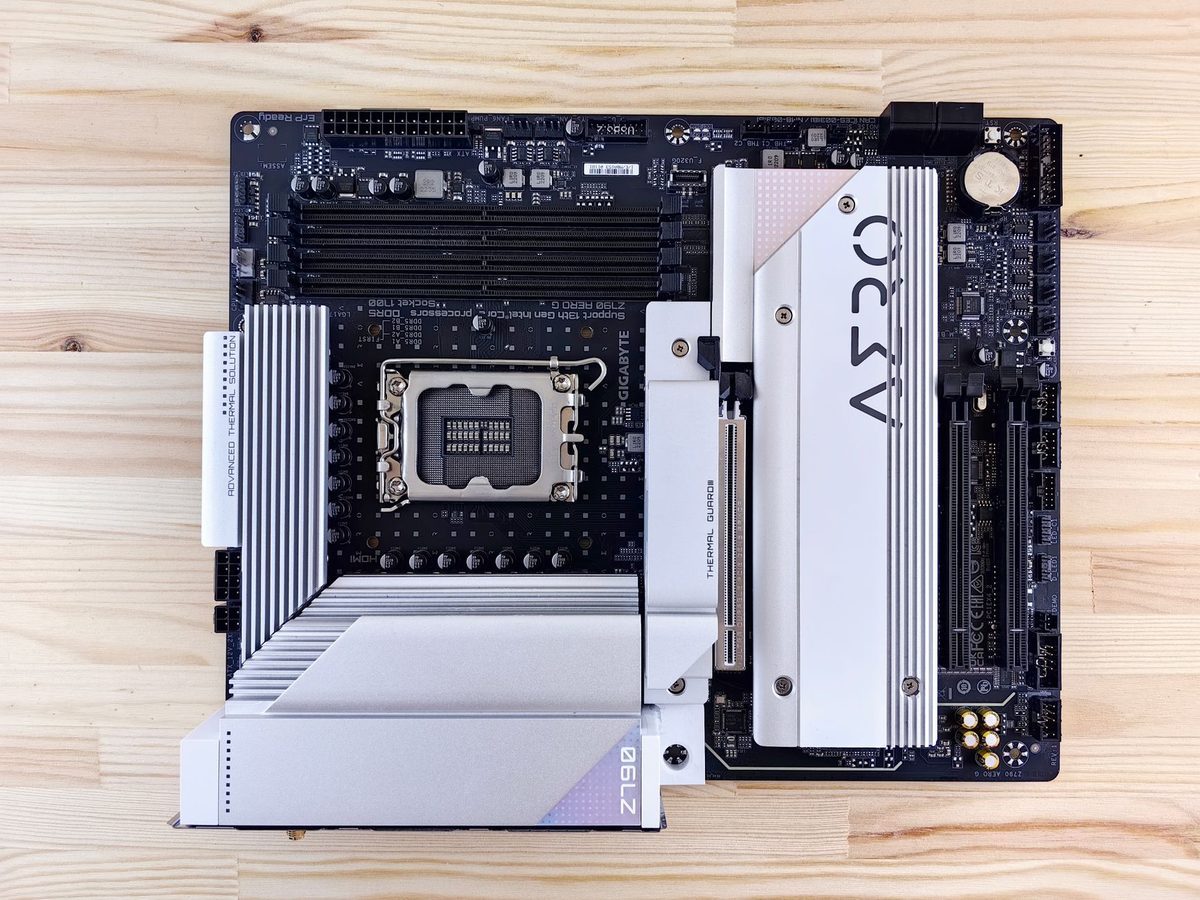
Aktualizacja BIOS może poprawić stabilność systemu Windows na laptopie HP, ale nie jest uniwersalnym rozwiązaniem każdego problemu. BIOS, czyli podstawowe oprogramowanie uruchamiane przed systemem operacyjnym, odpowiada między innymi za inicjalizację podzespołów, komunikację z pamięcią, procesorem, układem zasilania i nośnikiem danych. Jeżeli przyczyną niestabilności jest błąd w oprogramowaniu układowym, właściwie przeprowadzona aktualizacja może usunąć problem. W wielu przypadkach źródło awarii znajduje się jednak w systemie Windows, sterownikach, przegrzewaniu albo uszkodzeniu sprzętu.
Niestabilność systemu może przyjmować różne formy. Laptop HP może samoczynnie uruchamiać się ponownie, wyświetlać niebieski ekran, zawieszać obraz albo przestawać reagować na klawiaturę i gładzik. Czasami system działa poprawnie podczas prostych czynności, ale ulega awarii podczas uruchamiania wymagającego programu, pracy na baterii lub podłączania urządzenia przez port komunikacyjny.
Do typowych objawów należą również:
Sam objaw nie wskazuje jeszcze, że potrzebna jest aktualizacja BIOS. Znaczenie ma moment wystąpienia problemu, jego powtarzalność oraz to, czy awaria pojawia się również poza systemem Windows. Jeżeli laptop zawiesza się już w menu diagnostycznym albo podczas samego uruchamiania, podejrzenie problemu z BIOS lub sprzętem jest większe niż wtedy, gdy błąd występuje wyłącznie w jednym programie.
Aktualizacja BIOS może rozwiązać problem, gdy producent poprawił błąd dotyczący współpracy określonych podzespołów. Dotyczy to na przykład nieprawidłowego zarządzania energią, problemów z przechodzeniem w uśpienie, błędnej obsługi pamięci albo niestabilnej komunikacji z nośnikiem danych.
W laptopach HP z serii Pavilion, Envy lub Spectre aktualizacja BIOS może mieć znaczenie przy problemach pojawiających się po zmianie ustawień zasilania albo po instalacji określonej wersji sterownika. W modelach Omen i Victus niestabilność może być związana z zarządzaniem temperaturą oraz obciążeniem układu graficznego. W komputerach przenośnych EliteBook, ProBook, ZBook lub Dragonfly większe znaczenie mogą mieć mechanizmy oszczędzania energii, dokowania i wybudzania, ale również w tych seriach nie każdy problem wynika z BIOS.
Aktualizacja jest najbardziej uzasadniona, gdy:
Nie oznacza to, że każda nowsza wersja BIOS automatycznie poprawi działanie systemu. Aktualizację należy dobierać do dokładnego modelu i konfiguracji laptopa HP. Nie powinno się instalować pliku przeznaczonego dla podobnie nazwanego urządzenia, ponieważ zgodność oznaczenia serii nie jest wystarczającym potwierdzeniem zgodności.
Uszkodzone pliki systemowe, nieudana aktualizacja albo konflikt usług działających w tle mogą powodować restarty i zawieszanie. Jeżeli problem pojawia się dopiero po zalogowaniu do systemu, a środowisko diagnostyczne laptopa działa poprawnie, warto sprawdzić Windows przed ingerencją w BIOS.
Sterownik to oprogramowanie pośredniczące między systemem a podzespołem. Wadliwy lub niedopasowany sterownik grafiki, chipsetu, dźwięku albo zarządzania energią może powodować awarie przypominające problem sprzętowy. Szczególnie istotna jest kolejność instalowania sterowników po przywróceniu systemu lub większej aktualizacji Windows.
Wysoka temperatura może powodować spadek wydajności, wyłączanie laptopa oraz niestabilność podczas obciążenia. Throttling, czyli automatyczne ograniczanie częstotliwości pracy podzespołów w celu zmniejszenia temperatury, nie zawsze jest usterką. Jeżeli jednak układ chłodzenia jest zabrudzony albo pasta termoprzewodząca utraciła właściwości, samo ograniczanie wydajności może nie wystarczyć.
Uszkodzona pamięć RAM może powodować losowe błędy, restarty i uszkodzenia danych. Objawy często nie powtarzają się w identyczny sposób, dlatego pojedyncze poprawne uruchomienie laptopa nie wyklucza problemu z pamięcią.
Problemy z dyskiem lub innym nośnikiem danych mogą prowadzić do zawieszania systemu, długiego uruchamiania i komunikatów o uszkodzeniu plików. W takim przypadku aktualizacja BIOS nie naprawi fizycznie zużytego nośnika. Najpierw należy zabezpieczyć ważne dane, o ile laptop pozwala na bezpieczny dostęp do systemu.
Niestabilne zasilanie może powodować wyłączanie laptopa podczas obciążenia, problemy z ładowaniem albo różnice w zachowaniu na baterii i po podłączeniu zasilacza. Za taki objaw może odpowiadać zasilacz, bateria, gniazdo zasilania albo układ zasilania na płycie głównej.
Diagnostykę rozpoczyna się od zebrania informacji o objawach. Znaczenie ma to, czy awaria występuje przy uruchamianiu, po wybudzeniu, podczas pracy z baterii, pod obciążeniem czy tylko w konkretnym programie. Sprawdza się również, czy problem pojawił się po aktualizacji Windows, instalacji sterownika, zmianie ustawień albo ingerencji w sprzęt.
Następnie analizuje się komunikaty systemowe i kody niebieskich ekranów. Nie każdy kod wskazuje bezpośrednio winny podzespół, ale może zawęzić obszar poszukiwań. Weryfikuje się także działanie laptopa poza Windows, korzystając z dostępnych testów sprzętowych i środowiska rozruchowego.
Sprawdzeniu podlegają między innymi:
Takie porównanie pozwala ocenić, czy aktualizacja BIOS ma szansę rozwiązać problem. Gdy przyczyną jest sterownik lub system, sama aktualizacja może nie poprawić działania. Jeśli niestabilność wynika z usterki sprzętu, zamiast zmiany oprogramowania układowego może być potrzebna naprawa albo wymiana danego elementu.
Przed rozpoczęciem należy potwierdzić model laptopa, wersję BIOS oraz zgodność pobranego pakietu. Warto zapisać istotne dane i upewnić się, że laptop ma stabilne zasilanie. Nie powinno się rozpoczynać aktualizacji przy objawach wskazujących na przerywanie zasilania albo uszkodzenie baterii, dopóki nie zostanie ustalona bezpieczna metoda postępowania.
Podczas aktualizacji nie należy wyłączać laptopa, zamykać pokrywy ani przerywać procesu. BIOS jest zapisywany w pamięci płyty głównej, dlatego przerwanie operacji może uniemożliwić uruchomienie urządzenia. W zależności od modelu procedura może odbywać się z poziomu Windows, specjalnego środowiska uruchomieniowego albo nośnika przygotowanego zgodnie z instrukcją producenta.
Po zakończeniu aktualizacji sprawdza się, czy laptop prawidłowo rozpoznaje pamięć, nośnik danych i urządzenia systemowe. Następnie testuje się uruchamianie, uśpienie, pracę na baterii oraz zachowanie pod obciążeniem. Sama informacja o pomyślnym zakończeniu instalacji nie potwierdza jeszcze usunięcia przyczyny niestabilności.
Przy problemach ze stabilnością warto zapisać moment wystąpienia awarii oraz dokładną treść komunikatu. Pomocne będzie też sprawdzenie, czy usterka występuje w trybie awaryjnym, czyli ograniczonym środowisku Windows korzystającym z podstawowych sterowników.
Można także:
Jeżeli laptop uruchamia się niestabilnie, nie powinno się wielokrotnie powtarzać wymagających operacji ani ignorować powtarzających się komunikatów o błędach. W przypadku podejrzenia problemu z nośnikiem danych priorytetem jest zabezpieczenie plików, a nie aktualizacja BIOS.
Nie należy wgrywać BIOS przeznaczonego dla innego modelu, nawet jeżeli obudowa i nazwa serii wyglądają podobnie. Nie powinno się również przerywać aktualizacji przez odłączenie zasilacza, wymuszenie wyłączenia albo zamknięcie pokrywy.
Ryzykowne jest zmienianie wielu ustawień BIOS bez zapisania wartości początkowych. Dotyczy to zwłaszcza ustawień rozruchu, zabezpieczeń, wirtualizacji sprzętowej i trybu kontrolera nośnika. Nieprawidłowa zmiana może sprawić, że Windows przestanie się uruchamiać, mimo że sam sprzęt pozostaje sprawny.
Nie zaleca się także stosowania nieoficjalnych plików, modyfikowanych wersji BIOS ani narzędzi pochodzących z przypadkowych stron. W razie nieudanego zapisu potrzebna może być specjalistyczna naprawa płyty głównej lub odtworzenie zawartości układu pamięci. Takiej czynności nie powinno się wykonywać bez odpowiedniego sprzętu i doświadczenia.
Nie. Niebieski ekran może wynikać z błędu sterownika, uszkodzenia pamięci, problemu z nośnikiem danych, przegrzewania albo uszkodzonych plików Windows. Aktualizacja BIOS pomaga tylko wtedy, gdy przyczyna jest związana z działaniem oprogramowania układowego lub jego współpracą z podzespołami.
Zwykle nie ma takiej potrzeby. Aktualizacja BIOS zmienia oprogramowanie zapisane na płycie głównej, a nie pliki systemu Windows. Jeżeli po aktualizacji system nie uruchamia się, należy sprawdzić ustawienia rozruchu i stan nośnika danych, zamiast od razu usuwać system.
To zależy od rodzaju niestabilności. Jeżeli laptop samoczynnie się wyłącza, traci zasilanie albo zawiesza podczas prostych operacji, aktualizacja może być ryzykowna. W takiej sytuacji najpierw ustala się przyczynę i wybiera sposób aktualizacji ograniczający ryzyko przerwania procesu.
Nie należy traktować jej jako zwykłego sposobu na przyspieszenie komputera. Nowszy BIOS może poprawić zarządzanie energią lub stabilność, ale nie zastąpi czyszczenia układu chłodzenia, naprawy uszkodzonego nośnika ani uporządkowania sterowników.
Aktualizacja BIOS może rozwiązać problemy ze stabilnością Windows na laptopie HP, gdy przyczyną jest błąd oprogramowania układowego. Przed jej wykonaniem należy jednak odróżnić problem BIOS od awarii systemu, sterownika, chłodzenia, pamięci, nośnika danych lub zasilania. Jeżeli samodzielna weryfikacja nie daje jasnej odpowiedzi, laptop można przekazać do diagnostyki w modelu z odbiorem sprzętu, w którym diagnoza laptopa jest bezpłatna.
Odbiór i zwrot sprzętu
Darmowa diagnoza laptopa
Laptopy zastępcze
Dojazd do klienta
Serwis laptopów HP
Telefon: 22 378 46 53
Czynne całą dobę, 7 dni w tygodniu — weekendy i święta włącznie. Przed wizytą w punkcie prosimy o kontakt telefoniczny — zgłoszenia przyjmujemy całodobowo.
Kierowca odbiera i odwozi sprzęt albo na miejsce przyjeżdża serwisant.
Obszar: cała Warszawa i 40 km wokół — sprawdź obszar.