Pogwarancyjny Serwis Laptopów i Komputerów HP
Pogwarancyjny Serwis Laptopów i Komputerów HP
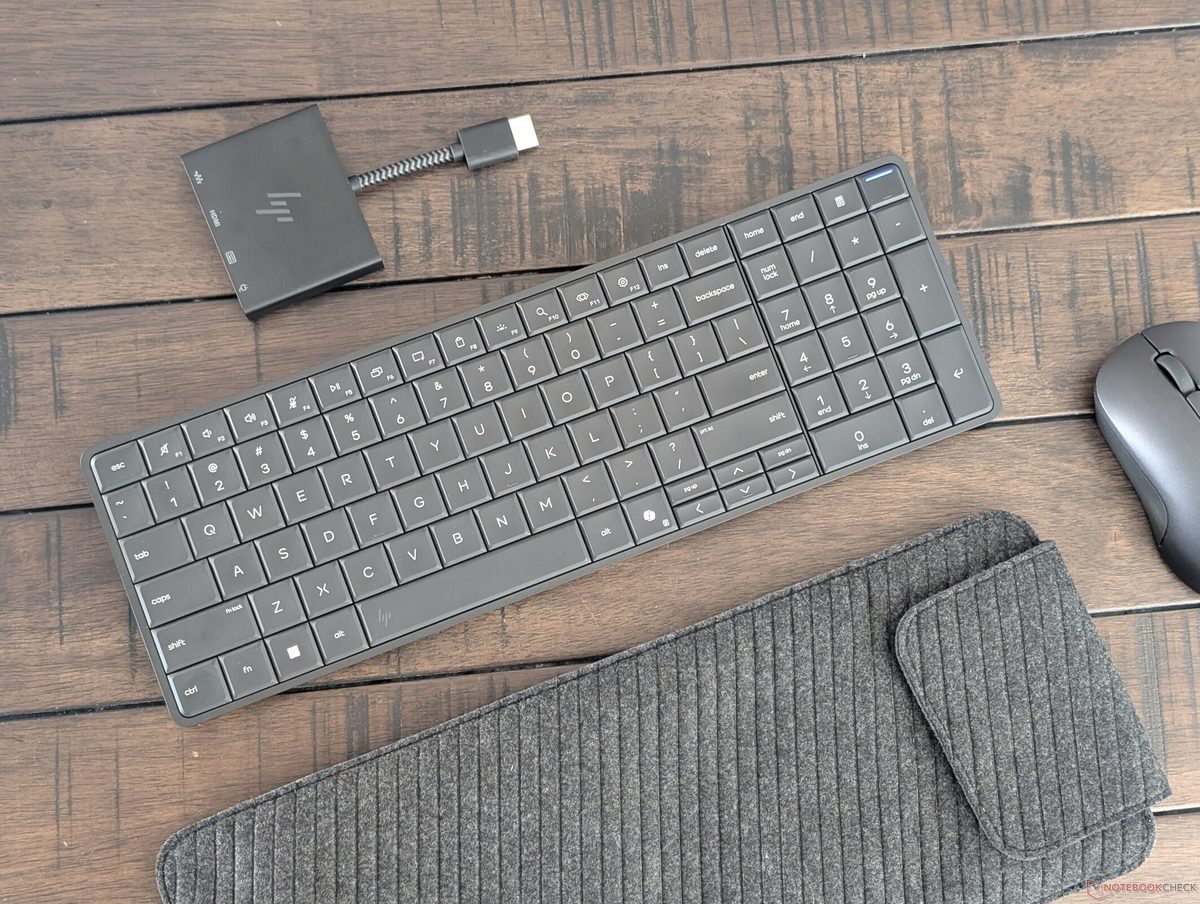
Reset modułu TPM w laptopie HP Elite x2 może mieć bezpośredni związek z działaniem funkcji BitLocker. TPM, czyli moduł bezpieczeństwa przechowujący informacje potrzebne do ochrony kluczy kryptograficznych, współpracuje z systemem Windows podczas uruchamiania urządzenia i odblokowywania zaszyfrowanego dysku. Nieprawidłowy reset albo zmiana ustawień firmware może spowodować wyświetlenie prośby o klucz odzyskiwania, problemy z logowaniem lub brak dostępu do danych.
W przypadku HP Elite x2 szczególne znaczenie ma ostrożność, ponieważ jest to kompaktowe urządzenie konwertowalne, w którym ustawienia sprzętowe, zabezpieczenia systemowe i szyfrowanie dysku są ze sobą ściśle powiązane. Przed wyczyszczeniem modułu TPM należy ustalić, czy klucz odzyskiwania BitLocker jest dostępny oraz czy reset jest rzeczywiście potrzebny.
Problem może pojawić się po aktualizacji systemu, zmianie ustawień UEFI, czyli nowoczesnego oprogramowania uruchamiającego laptop, wymianie podzespołu, przywróceniu ustawień firmware albo nieudanym procesie resetowania zabezpieczeń. Objawy nie zawsze oznaczają awarię sprzętową. Często wskazują na utratę zgodności między zapisanym stanem zabezpieczeń a konfiguracją rozruchu.
Ważne jest rozróżnienie między problemem z modułem TPM a problemem z samym dyskiem. Jeżeli nośnik jest widoczny w UEFI, lecz system żąda klucza BitLocker, przyczyną może być zmiana warunków zaufanego rozruchu. Jeżeli dysk nie jest wykrywany albo urządzenie wyłącza się przed rozpoczęciem ładowania systemu, potrzebna jest szersza diagnostyka obejmująca zasilanie, płytę główną i nośnik danych.
BitLocker może reagować na zmianę ustawień związanych z rozruchem. Dotyczy to między innymi trybu uruchamiania, bezpiecznego rozruchu oraz kolejności urządzeń startowych. TPM przechowuje informacje pozwalające ocenić, czy środowisko uruchomieniowe jest zgodne z wcześniejszą konfiguracją. Jeżeli konfiguracja zmieni się w sposób uznany za istotny, klucz zapisany w module nie zostanie automatycznie użyty.
Komenda Clear TPM usuwa zapisane dane bezpieczeństwa modułu. Nie jest to zwykły restart i nie należy traktować jej jako uniwersalnej metody naprawy. Po wyczyszczeniu TPM system może utracić możliwość automatycznego wykorzystania wcześniejszych kluczy, a BitLocker może zażądać klucza odzyskiwania. Zanim zostanie wykonany reset, trzeba sprawdzić, czy szyfrowanie jest aktywne i czy klucz odzyskiwania został zachowany.
BIOS, czyli podstawowe oprogramowanie odpowiedzialne za uruchomienie i inicjalizację sprzętu, może po aktualizacji zmienić sposób obsługi zabezpieczeń. W większości przypadków aktualizacja nie oznacza utraty danych, ale może spowodować ponowną weryfikację stanu TPM i BitLockera. Podobny efekt może wystąpić po przywróceniu ustawień domyślnych.
Niektóre problemy wynikają z uszkodzonej konfiguracji systemu Windows, komponentów odpowiedzialnych za szyfrowanie albo danych rozruchowych. BCD, czyli magazyn konfiguracji rozruchu systemu, określa między innymi sposób rozpoczęcia pracy Windows. Jeżeli dane rozruchowe są niespójne, BitLocker może nie przekazać systemowi klucza w oczekiwany sposób.
Klucze powiązane z TPM są związane z konkretnym środowiskiem sprzętowym. Wymiana płyty głównej albo naprawa układu zasilania może spowodować, że zapisane wcześniej informacje nie będą dostępne w taki sam sposób. W takiej sytuacji żądanie klucza odzyskiwania może być prawidłowym mechanizmem ochrony, a nie dowodem awarii dysku.
Jeżeli pamięć masowa ma błędy odczytu, uszkodzoną strukturę systemu plików albo niestabilne połączenie z płytą główną, mogą wystąpić objawy przypominające problem z BitLockerem. Brak dostępu do danych może wynikać zarówno z szyfrowania, jak i z fizycznego problemu z nośnikiem. Dlatego nie należy od razu czyścić TPM ani reinstalować systemu.
Diagnostykę rozpoczyna się od ustalenia momentu wystąpienia problemu. Znaczenie ma to, czy kłopot pojawił się po aktualizacji, zmianie ustawień UEFI, resecie zabezpieczeń, rozładowaniu baterii, wymianie podzespołu czy nagłym wyłączeniu urządzenia. Informacja o ostatniej prawidłowej konfiguracji pomaga odróżnić problem programowy od sprzętowego.
Następnie sprawdza się komunikat wyświetlany przez BitLocker oraz dostępność klucza odzyskiwania. Klucz odzyskiwania jest specjalnym kodem pozwalającym odblokować zaszyfrowany system, gdy TPM nie może wykonać tego automatycznie. Bez tego klucza nie należy zakładać, że da się bezpiecznie odzyskać dane przez reset modułu.
W dalszej kolejności analizuje się ustawienia UEFI, stan bezpiecznego rozruchu, wykrywanie nośnika i konfigurację trybu uruchamiania. Sprawdza się również, czy moduł TPM jest widoczny dla firmware i czy system operacyjny rozpoznaje go poprawnie. Sama obecność wpisu TPM w ustawieniach nie przesądza jeszcze o prawidłowym działaniu wszystkich mechanizmów bezpieczeństwa.
Jeżeli system uruchamia się po podaniu klucza, można ocenić stan BitLockera z poziomu Windows, zweryfikować ochronę woluminów i sprawdzić, czy system zapisuje nowe dane ochronne w TPM. W razie problemów z rozruchem analizuje się środowisko odzyskiwania Windows, czyli WinRE. Jest to zestaw narzędzi uruchamianych poza głównym systemem, umożliwiających między innymi naprawę rozruchu i przywrócenie wybranych ustawień.
Diagnostyka obejmuje także ocenę kondycji nośnika danych. Jeżeli pojawiają się błędy odczytu, niestabilne uruchamianie albo samoczynne wyłączanie, najpierw zabezpiecza się możliwość odczytu danych, a dopiero później wykonuje operacje dotyczące szyfrowania. W przypadku podejrzenia uszkodzenia płyty głównej sprawdza się układ zasilania, komunikację z pamięcią masową i elementy odpowiedzialne za obsługę TPM.
Reset TPM powinien być wykonywany tylko wtedy, gdy istnieje uzasadnienie diagnostyczne lub wymagają tego działania naprawcze. Przed resetem należy zawiesić ochronę BitLocker, o ile system nadal działa i pozwala na wykonanie tej operacji. Zawieszenie ochrony nie oznacza odszyfrowania danych. Chodzi o czasowe ograniczenie reakcji mechanizmu bezpieczeństwa na planowaną zmianę konfiguracji.
Po wyczyszczeniu TPM system może poprosić o ponowne przygotowanie modułu i potwierdzenie operacji. W zależności od konfiguracji konieczne może być ponowne utworzenie zabezpieczeń, ponowne powiązanie ochrony dysku z TPM oraz odtworzenie metod logowania. Jeżeli BitLocker był aktywny, trzeba zachować szczególną ostrożność, ponieważ wyczyszczenie modułu bez klucza odzyskiwania może uniemożliwić dostęp do danych.
Nie należy utożsamiać resetu TPM z formatowaniem dysku. Samo wyczyszczenie modułu nie musi usuwać plików, ale może usunąć informacje potrzebne do automatycznego odblokowania zaszyfrowanego woluminu. Z kolei reinstalacja Windows lub usunięcie partycji może doprowadzić do utraty danych niezależnie od stanu TPM.
Przy problemach z TPM w HP Elite x2 można wykonać bezpieczne czynności, które nie ingerują w zawartość dysku ani nie usuwają danych bezpieczeństwa.
Jeżeli urządzenie należy do firmy, klucz odzyskiwania może znajdować się w systemie zarządzania używanym przez administratora. W takim przypadku nie powinno się samodzielnie czyścić TPM ani przywracać ustawień UEFI bez uzgodnienia, ponieważ może to utrudnić późniejsze odtworzenie konfiguracji zabezpieczeń.
Największym ryzykiem jest wyczyszczenie TPM bez wcześniejszego potwierdzenia, że klucz odzyskiwania BitLocker jest dostępny. Jeżeli system nie może już skorzystać z klucza przechowywanego w TPM, a kodu odzyskiwania nie ma w żadnym bezpiecznym miejscu, dostęp do danych może zostać utracony.
Nie należy wielokrotnie zmieniać ustawień UEFI metodą prób i błędów. Przełączanie trybu rozruchu, bezpiecznego rozruchu albo innych opcji zabezpieczeń może powodować kolejne żądania klucza i utrudnić ustalenie pierwotnej przyczyny.
Nie powinno się również usuwać partycji, formatować dysku ani uruchamiać przypadkowych narzędzi do naprawy BitLockera. Programy pobrane z niepewnych źródeł mogą nadpisać dane rozruchowe, zmodyfikować konfigurację szyfrowania albo doprowadzić do nieodwracalnej utraty informacji.
Ryzykowne jest także rozbieranie HP Elite x2 bez odpowiednich narzędzi i doświadczenia. Uszkodzenie delikatnych taśm, złączy lub elementów płyty głównej może dołożyć problem sprzętowy do pierwotnego błędu programowego. Nie należy podgrzewać płyty ani wykonywać przypadkowych operacji lutowniczych, ponieważ TPM jest częścią szerszego układu zabezpieczeń i zasilania.
Nie zawsze. Komunikat może pojawić się po zmianie ustawień UEFI, aktualizacji firmware albo zmianie elementów środowiska rozruchowego. Uszkodzenie TPM jest jedną z możliwości, ale wymaga potwierdzenia w diagnostyce.
Nie powinno się tego robić bez sprawdzenia klucza odzyskiwania i ustalenia, czy dane na dysku są potrzebne. Reset wykonany w nieodpowiednim momencie może zablokować automatyczne odblokowanie zaszyfrowanego woluminu.
Samo wyczyszczenie modułu TPM nie jest równoznaczne z usunięciem plików z dysku. Może jednak spowodować utratę dostępu do zaszyfrowanych danych, jeżeli nie ma klucza odzyskiwania BitLocker. Dlatego skutki resetu należy oceniać w kontekście całej konfiguracji zabezpieczeń.
W wielu przypadkach jest to możliwe, jeśli nośnik danych działa, klucz odzyskiwania jest dostępny, a problem dotyczy konfiguracji TPM, UEFI lub danych rozruchowych. Reinstalacja powinna być traktowana jako ostateczność, szczególnie gdy na dysku znajdują się ważne pliki.
Problemy z resetem TPM i BitLockerem w HP Elite x2 wymagają powiązania objawów z historią zmian w UEFI, firmware i systemie Windows. Najważniejsze jest zabezpieczenie klucza odzyskiwania przed wykonaniem jakiejkolwiek operacji usuwającej dane modułu TPM.
Jeżeli laptop nadal żąda klucza, nie wykrywa dysku albo nie przechodzi do systemu, bezpiecznym rozwiązaniem jest diagnostyka w modelu z odbiorem sprzętu. W tym trybie kierowca odbiera HP Elite x2, a po sprawdzeniu urządzenie jest zwracane; diagnoza laptopa pozostaje bezpłatna w ramach tego modelu obsługi.
Odbiór i zwrot sprzętu
Darmowa diagnoza laptopa
Laptopy zastępcze
Dojazd do klienta
Serwis laptopów HP
Telefon: 22 378 46 53
Czynne całą dobę, 7 dni w tygodniu — weekendy i święta włącznie. Przed wizytą w punkcie prosimy o kontakt telefoniczny — zgłoszenia przyjmujemy całodobowo.
Kierowca odbiera i odwozi sprzęt albo na miejsce przyjeżdża serwisant.
Obszar: cała Warszawa i 40 km wokół — sprawdź obszar.