Pogwarancyjny Serwis Laptopów i Komputerów HP
Pogwarancyjny Serwis Laptopów i Komputerów HP
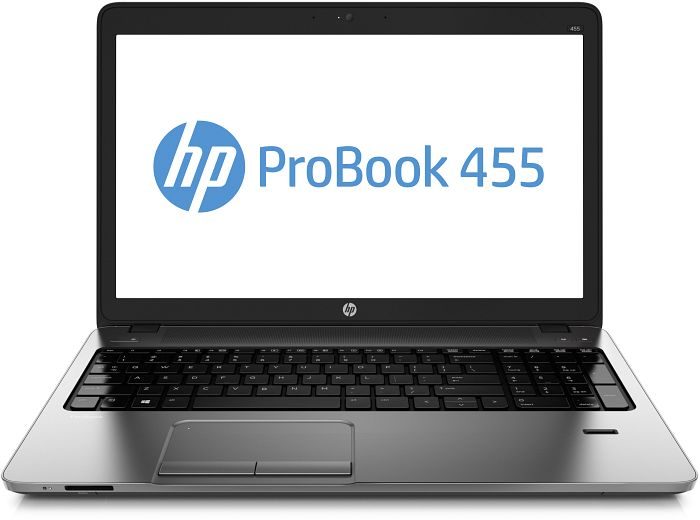
Optymalizacja dysku HDD w starszych laptopach HP może poprawić płynność uruchamiania systemu, otwierania plików i pracy z podstawowymi programami. Nie zastępuje jednak naprawy uszkodzonego nośnika. Dysk twardy HDD korzysta z talerzy magnetycznych i ruchomej głowicy, dlatego z czasem może pracować wolniej, głośniej i mniej stabilnie. Odpowiednia diagnostyka pozwala odróżnić zwykłe spowolnienie od objawów zużycia albo uszkodzenia.
Problem zwykle nie pojawia się w jednej, wyraźnej chwili. Laptop HP może stopniowo uruchamiać system coraz dłużej, reagować z opóźnieniem na kliknięcia albo przez długi czas wyświetlać komunikat o ładowaniu programu. W starszym modelu Pavilion, ProBook lub EliteBook źródłem takich objawów często jest właśnie praca dysku HDD, ale podobne symptomy mogą powodować także inne elementy.
Nie każdy wolno działający laptop ma uszkodzony dysk. W modelu HP Envy lub Spectre przyczyną może być duża liczba programów uruchamianych razem z systemem, brak wolnego miejsca, przegrzewanie albo nieprawidłowo działający sterownik. Z kolei w laptopie HP Omen lub Victus spowolnienie może być szczególnie odczuwalne podczas instalowania gier i dużych aplikacji, ponieważ takie operacje intensywnie korzystają z odczytu i zapisu danych.
Fragmentacja oznacza rozłożenie fragmentów jednego pliku w wielu odległych miejscach na powierzchni dysku. Głowica musi wtedy wielokrotnie zmieniać położenie, aby odczytać całość. W klasycznym dysku HDD może to spowalniać uruchamianie systemu i dostęp do plików. System Windows ma wbudowane narzędzie optymalizacji dysków, które potrafi analizować nośnik i dobrać odpowiednią operację.
System potrzebuje wolnego obszaru do tworzenia plików tymczasowych, aktualizacji, pamięci wirtualnej i danych roboczych programów. Gdy dysk jest niemal pełny, zapisywanie nowych danych staje się mniej wygodne dla systemu, a część operacji może trwać dłużej. Dotyczy to między innymi folderów pobierania, plików tymczasowych, kopii instalacyjnych oraz dużych archiwów.
Program uruchamiany wraz z systemem może od razu zacząć odczytywać pliki, sprawdzać aktualizacje lub indeksować dokumenty. Indeksowanie to tworzenie pomocniczej bazy informacji o plikach, dzięki której wyszukiwanie może działać szybciej. Jeżeli wiele procesów wykonuje takie czynności równocześnie, dysk HDD może przez długi czas pracować z dużym obciążeniem.
System plików odpowiada za organizację danych na nośniku. Nagłe odłączenie zasilania, wymuszone wyłączenie laptopa albo błąd zapisu mogą doprowadzić do niespójności tej struktury. Wtedy pliki mogą być widoczne, ale nie otwierać się poprawnie, a system może zgłaszać potrzebę sprawdzenia dysku.
Dysk HDD zawiera elementy ruchome, które z czasem ulegają zużyciu. Głośniejsza praca, powtarzające się stuki, znikające pliki i rosnąca liczba błędów odczytu są ważniejszym sygnałem niż samo spowolnienie. W takiej sytuacji optymalizacja systemu nie przywróci sprawności mechaniki. Najpierw należy zabezpieczyć ważne dane i ocenić stan nośnika.
Sektor to mały obszar dysku przeznaczony do przechowywania danych. Uszkodzony sektor może powodować problemy z odczytem konkretnego pliku, zawieszanie systemu albo niestabilne działanie aplikacji. Narzędzia systemowe mogą wykryć część błędów logicznych, ale pełniejsza ocena wymaga odczytu parametrów technicznych dysku i obserwacji zachowania nośnika.
Temperatura wpływa na stabilność całego laptopa, także na pracę dysku. Kurz w układzie chłodzenia, zużyta pasta termoprzewodząca albo niesprawny wentylator mogą powodować spadki wydajności i zawieszanie. Throttling, czyli automatyczne ograniczanie szybkości podzespołów w celu zmniejszenia obciążenia cieplnego, może być mylony z awarią dysku.
Sterownik to oprogramowanie pośredniczące między systemem a podzespołem. Błąd sterownika kontrolera pamięci masowej może powodować opóźnienia w komunikacji z dyskiem. Podobny efekt może pojawić się przy ustawieniach oszczędzania energii, szczególnie gdy laptop często przechodzi między pracą na zasilaczu i akumulatorze.
Rzetelna diagnostyka zaczyna się od zebrania objawów. Znaczenie ma to, czy laptop HP zwalnia od razu po uruchomieniu, tylko podczas kopiowania danych, czy również wtedy, gdy system pozostaje bezczynny. Warto ustalić, czy wcześniej występowały zaniki zasilania, upadek urządzenia, nietypowe dźwięki albo problemy z plikami.
Następnie sprawdza się stan systemu plików, ilość wolnego miejsca i obciążenie dysku. Analiza Menedżera zadań pozwala ustalić, czy dysk jest stale zajęty przez konkretny proces. Można także przejrzeć programy uruchamiane razem z systemem i ograniczyć te, które nie są potrzebne do codziennej pracy.
Kolejnym etapem jest odczyt parametrów S.M.A.R.T. S.M.A.R.T. to mechanizm monitorowania stanu dysku, który zapisuje między innymi informacje o błędach odczytu, niestabilnych obszarach i próbach przenoszenia danych. Pojedynczy parametr nie zawsze przesądza o awarii, dlatego wyniki interpretuje się razem z objawami oraz testem odczytu.
Jeśli stan techniczny nośnika jest prawidłowy, można wykonać optymalizację odpowiednią dla dysków HDD. Obejmuje ona uporządkowanie danych, usunięcie bezpiecznych plików tymczasowych, ograniczenie zbędnych procesów oraz kontrolę ustawień indeksowania. Defragmentacja to proces porządkowania fragmentów plików na dysku HDD. Powinna być wykonywana z użyciem narzędzia systemowego i po upewnieniu się, że ważne dane są zabezpieczone.
W razie podejrzenia błędów logicznych uruchamia się sprawdzanie systemu plików. Narzędzie może wykryć niespójności i spróbować je naprawić, ale podczas takiej operacji nie powinno się przerywać pracy laptopa. Jeżeli dysk zgłasza błędy fizyczne, dalsze wielokrotne testowanie może niepotrzebnie obciążać nośnik. Wtedy priorytetem staje się kopia danych oraz decyzja, czy dysk nadaje się jeszcze do używania.
W niektórych starszych laptopach HP opłacalna może być wymiana HDD na nowszy nośnik półprzewodnikowy SSD. SSD nie korzysta z ruchomej głowicy ani wirujących talerzy, dlatego zwykle zapewnia szybszy dostęp do danych i cichszą pracę. Przed wymianą trzeba sprawdzić zgodność części, sposób przeniesienia systemu oraz stan pozostałych podzespołów. W laptopach Pavilion, Stream, EliteBook i ZBook szczegóły konstrukcji mogą się różnić, dlatego dobór części wykonuje się na podstawie konkretnego modelu.
Ważne dokumenty, zdjęcia i inne dane z dysku HDD warto skopiować na niezależny nośnik. Jeśli kopiowanie zatrzymuje się, pojawiają się błędy albo dysk wydaje nietypowe dźwięki, nie należy wielokrotnie ponawiać tej samej operacji.
Warto również uruchomić laptop bez zbędnych aplikacji i sprawdzić, czy zachowanie systemu się zmienia. Jeżeli po takim uruchomieniu dysk nadal jest stale obciążony, problem może dotyczyć samego nośnika, systemu plików albo sterownika. W przypadku laptopa HP Chromebook dostępne narzędzia i sposób zarządzania pamięcią różnią się od rozwiązań stosowanych w innych seriach HP, dlatego nie należy bezpośrednio przenosić instrukcji z jednego typu systemu na drugi.
Nie należy otwierać obudowy bez przygotowania, szczególnie gdy laptop HP nadal zawiera ważne dane. Nieprawidłowe odłączenie dysku, uszkodzenie taśmy albo wyrwanie złącza może utrudnić późniejsze odzyskanie plików. W modelach HP Spectre, Envy, Elite x2 i Dragonfly dostęp do podzespołów może być dodatkowo ograniczony przez konstrukcję obudowy.
Nie powinno się także uruchamiać wielu programów do „naprawy” dysku jednocześnie. Aplikacje obiecujące natychmiastowe usunięcie wszystkich błędów mogą zmieniać wpisy systemowe, usuwać pliki lub wykonywać operacje, których skutków nie da się łatwo cofnąć. Szczególną ostrożność należy zachować przy programach wymagających formatowania, czyszczenia całego nośnika albo modyfikacji partycji.
Nie wolno ignorować powtarzających się dźwięków mechanicznych. Defragmentacja, intensywne kopiowanie i długie testy odczytu mogą dodatkowo obciążyć zużyty dysk. Nie należy również potrząsać laptopem, dociskać obudowy ani próbować „naprawiać” dysku przez jego schładzanie lub ogrzewanie.
Przed aktualizacją BIOS-u lub UEFI warto wyjaśnić, czy problem rzeczywiście wynika z oprogramowania układowego. BIOS i UEFI to podstawowe środowiska uruchamiające laptop i przekazujące systemowi informacje o sprzęcie. Przerwanie aktualizacji może doprowadzić do poważniejszych problemów z uruchamianiem, dlatego takie działanie wykonuje się tylko wtedy, gdy istnieje uzasadniona przyczyna i zabezpieczenie zasilania.
Nie. Może pomóc, gdy głównym problemem jest fragmentacja danych na sprawnym dysku HDD. Nie usunie jednak uszkodzonych sektorów, zużycia mechanicznego, przegrzewania ani błędów sterownika. Jeżeli spowolnieniu towarzyszą stuki lub błędy odczytu, najpierw ocenia się stan techniczny nośnika.
Nie w każdym przypadku. Czasem wystarczy uporządkowanie programów startowych, zwolnienie miejsca i naprawa błędów logicznych. Wymianę rozważa się wtedy, gdy diagnostyka wskazuje zużycie, powtarzające się błędy albo gdy możliwości optymalizacji nie przynoszą trwałej poprawy.
Tak, ale sposób migracji zależy od modelu laptopa HP, układu partycji, trybu uruchamiania i stanu starego dysku. Przenoszenie systemu z uszkodzonego nośnika może zakończyć się niepełną kopią. W takiej sytuacji bezpieczniejsze bywa wykonanie kopii danych i przygotowanie systemu na nowym nośniku.
Prawidłowo użyte narzędzie systemowe optymalizacji nie powinno usuwać osobistych dokumentów. Ryzyko pojawia się przy ręcznym kasowaniu folderów, zmianie partycji albo korzystaniu z nieznanych programów. Przed każdą operacją dotyczącą dysku należy mieć aktualną kopię ważnych danych.
Optymalizacja dysku HDD w starszym laptopie HP ma sens wtedy, gdy nośnik jest sprawny, a przyczyną spowolnienia pozostają fragmentacja, brak miejsca lub nadmiar procesów działających w tle. Objawy zużycia mechanicznego i błędy odczytu wymagają najpierw zabezpieczenia danych oraz dokładnej diagnostyki. W modelu z odbiorem sprzętu laptop HP można przekazać do bezpłatnej diagnozy, po której ustala się rzeczywisty zakres naprawy i dobór nowych części, jeśli wymiana okaże się potrzebna.
Odbiór i zwrot sprzętu
Darmowa diagnoza laptopa
Laptopy zastępcze
Dojazd do klienta
Serwis laptopów HP
Telefon: 22 378 46 53
Czynne całą dobę, 7 dni w tygodniu — weekendy i święta włącznie. Przed wizytą w punkcie prosimy o kontakt telefoniczny — zgłoszenia przyjmujemy całodobowo.
Kierowca odbiera i odwozi sprzęt albo na miejsce przyjeżdża serwisant.
Obszar: cała Warszawa i 40 km wokół — sprawdź obszar.