Pogwarancyjny Serwis Laptopów i Komputerów HP
Pogwarancyjny Serwis Laptopów i Komputerów HP
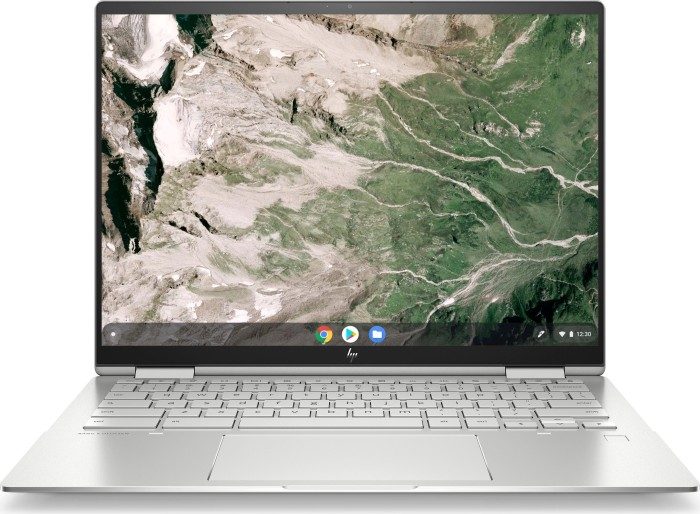
Ustawienia planu zasilania w laptopie HP wpływają nie tylko na czas pracy baterii, ale również na temperaturę, hałas wentylatora, wydajność i warunki pracy podzespołów. Odpowiednio dobrany plan nie oznacza automatycznie maksymalnego ograniczenia wydajności. Chodzi o takie sterowanie poborem energii, aby laptop HP pracował stabilnie, bez niepotrzebnego obciążania układu chłodzenia i baterii.
Plan zasilania systemu Windows to zestaw reguł określających sposób pracy podzespołów laptopa. Reguły te mogą wpływać między innymi na szybkość procesora, aktywność układu graficznego, działanie dysku, jasność ekranu, reakcję na zamknięcie pokrywy oraz moment przechodzenia w uśpienie.
Procesor, czyli układ odpowiedzialny za wykonywanie obliczeń, nie musi stale pracować z najwyższą możliwą wydajnością. Podczas pisania tekstu, przeglądania dokumentów lub odtwarzania nagrania jego obciążenie zwykle jest niewielkie. W takich sytuacjach plan zasilania może ograniczyć pobór energii i zmniejszyć ilość ciepła wydzielanego wewnątrz obudowy.
W laptopach HP przeznaczonych do wymagających zadań znaczenie ma również układ graficzny, czyli GPU. Odpowiada on za generowanie obrazu oraz obsługę obliczeń graficznych. W modelach z serii Omen, Victus, ZBook lub wybranych konfiguracjach Pavilion i Envy układ graficzny może pobierać znacznie więcej energii podczas pracy pod obciążeniem niż podczas zwykłego korzystania z systemu.
Plan zasilania nie zużywa mechanicznie podzespołów w prosty sposób, jak narzędzie ścierające element powierzchni. Może jednak wpływać na temperaturę, liczbę cykli pracy wentylatora, czas pozostawania układów w wysokiej temperaturze oraz częstotliwość ładowania baterii. Te czynniki mają znaczenie dla długotrwałej stabilności laptopa.
Nieodpowiednie ustawienia nie zawsze powodują od razu awarię. Częściej pojawiają się objawy pogorszenia komfortu pracy albo niestabilnego zarządzania energią.
Podobne objawy mogą mieć również inne przyczyny. Spowolnienie nie musi oznaczać złego planu zasilania, a głośna praca wentylatora nie zawsze wynika z ustawień Windows. Przyczyną może być kurz w układzie chłodzenia, zużyta bateria, problem ze sterownikiem albo usterka układu zasilania.
Plan nastawiony na wysoką wydajność może utrzymywać procesor i układ graficzny w stanie szybszej reakcji. Jest to przydatne podczas obróbki dużych projektów, pracy z wymagającymi aplikacjami lub zadań obliczeniowych. Przy zwykłym korzystaniu z laptopa może jednak powodować większy pobór energii, wyższą temperaturę oraz częstsze uruchamianie wentylatora.
W laptopie HP Pavilion, Envy albo Spectre taki plan używany bez potrzeby może skracać czas pracy na baterii. W modelach Omen, Victus i ZBook może dodatkowo zwiększać ilość ciepła wydzielanego podczas dłuższego obciążenia.
Oszczędzanie energii również może być ustawione nieprawidłowo. Gdy system zbyt mocno ogranicza procesor albo opóźnia uruchamianie wybranych podzespołów, laptop może reagować z opóźnieniem. Pojawiają się wtedy przycięcia, dłuższe otwieranie programów i nierówna praca obrazu.
Nie oznacza to, że oszczędny plan jest szkodliwy. Problem powstaje wtedy, gdy ograniczenia są niedopasowane do sposobu używania laptopa. Inne potrzeby ma HP Stream wykorzystywany do prostych zadań, a inne HP EliteBook pracujący z wieloma aplikacjami jednocześnie.
Plan zasilania może pośrednio wpływać na temperaturę, ponieważ określa, jak szybko procesor zwiększa wydajność i jak długo utrzymuje wyższe obciążenie. Jeżeli chłodzenie jest zabrudzone albo pasta termoprzewodząca utraciła właściwości, nawet umiarkowany plan może prowadzić do przegrzewania.
Wysoka temperatura może uruchomić throttling, czyli automatyczne obniżanie wydajności w celu ochrony układu przed przegrzaniem. W praktyce laptop zaczyna wtedy działać wolniej, mimo że ustawiony plan zasilania ma zapewniać wysoką wydajność.
Niektóre konfiguracje laptopów HP mogą korzystać z więcej niż jednego układu graficznego. W czasie prostych zadań system powinien korzystać z rozwiązania oszczędniejszego, a mocniejszy układ uruchamiać wtedy, gdy jest potrzebny.
Jeżeli wymagający układ graficzny działa także podczas pracy biurowej, wzrasta pobór energii i temperatura. Przyczyną może być plan zasilania, ustawienia aplikacji, sterownik albo program działający w tle. Sama zmiana planu nie zawsze rozwiązuje problem, ale może pomóc określić, czy zachowanie laptopa zależy od zarządzania energią.
Bateria jest elementem eksploatacyjnym. Jej pojemność stopniowo spada w miarę użytkowania, a szybki pobór energii prowadzi do częstszego ładowania. Plan zasilania nie cofnie naturalnego zużycia baterii, ale może ograniczyć niepotrzebne obciążenie akumulatora.
Znaczenie ma także temperatura. Długotrwała praca w wysokiej temperaturze może przyspieszać pogarszanie się kondycji baterii. W laptopach HP Envy, Spectre, EliteBook i Dragonfly, które często są używane mobilnie, prawidłowe zarządzanie energią ma szczególne znaczenie dla przewidywalnego czasu pracy.
Sterownik to oprogramowanie pośredniczące między systemem Windows a podzespołem. Sterownik chipsetu, grafiki, zarządzania energią albo firmware może wpływać na reakcję laptopa na zmianę źródła zasilania.
Po aktualizacji systemu może dojść do sytuacji, w której wybrany plan zasilania nie działa zgodnie z oczekiwaniami. Laptop może pozostawać w ograniczonym trybie wydajności albo odwrotnie, utrzymywać wyższe obciążenie mimo pracy na baterii.
W systemie Windows można spotkać profile przeznaczone do oszczędzania energii, zrównoważonej pracy oraz wysokiej wydajności. Nazwy i dostępne opcje mogą zależeć od wersji systemu, modelu laptopa HP oraz dodatkowego oprogramowania producenta.
Tryb oszczędny ogranicza aktywność podzespołów i może zmniejszyć pobór energii. Zwykle sprawdza się podczas pracy bez zasilacza, gdy ważny jest dłuższy czas działania. Jego skutkiem może być wolniejsze reagowanie systemu przy uruchamianiu wymagających programów.
Tryb zrównoważony dostosowuje wydajność do bieżącego obciążenia. Procesor może zwalniać podczas bezczynności i zwiększać szybkość wtedy, gdy jest to potrzebne. Dla większości codziennych zastosowań jest to rozsądny punkt wyjścia.
Tryb wysokiej wydajności utrzymuje większą gotowość podzespołów do pracy. Może być przydatny podczas wymagających zadań, ale nie powinien być traktowany jako uniwersalne ustawienie na cały czas. Wyższa wydajność może oznaczać większy pobór energii, wyższą temperaturę i głośniejszą pracę chłodzenia.
Istotne są również ustawienia uśpienia ekranu, przechodzenia systemu w stan uśpienia oraz działania po zamknięciu pokrywy. Dobrze skonfigurowane uśpienie ogranicza czas, w którym laptop pozostaje aktywny bez potrzeby. Nieprawidłowe ustawienie może natomiast powodować rozładowywanie baterii w torbie albo utrudniać wznowienie pracy.
Diagnostykę rozpoczyna się od ustalenia, kiedy występuje problem. Znaczenie ma to, czy laptop zwalnia wyłącznie na baterii, czy również po podłączeniu zasilacza. Sprawdza się także, czy objawy pojawiają się podczas pracy biurowej, uruchamiania wymagającej aplikacji, uśpienia albo ładowania.
Następnie analizuje się aktywny plan zasilania i jego szczegółowe ustawienia. Weryfikuje się między innymi reakcję procesora na obciążenie, zachowanie układu graficznego, limity oszczędzania energii oraz reguły przechodzenia w uśpienie.
Kolejnym etapem jest obserwacja temperatury i obciążenia. Pomiar pozwala odróżnić problem konfiguracyjny od przegrzewania. Jeżeli procesor osiąga wysoką temperaturę przy małym obciążeniu, należy sprawdzić procesy działające w tle, stan chłodzenia oraz drożność kanałów odprowadzających ciepło.
W razie potrzeby sprawdza się stan baterii, układu ładowania i zasilacza. Bateria może przyjmować energię nieprawidłowo, szybko tracić pojemność albo powodować nagłe wyłączenia. Z kolei usterka układu zasilania może przypominać problem z planem Windows, chociaż sama zmiana ustawień nie usunie przyczyny.
Analizuje się także sterowniki i firmware. Aktualizacja może rozwiązać problem, ale powinna być dobrana do konkretnego modelu laptopa HP i przeprowadzona przy zachowaniu ostrożności. W laptopach z serii EliteBook, ProBook, ZBook, Pavilion i Chromebook sposób zarządzania energią może różnić się zależnie od konfiguracji oraz systemu.
Jeżeli problem wynika z uszkodzenia sprzętowego, naprawa może obejmować układ chłodzenia, baterię, gniazdo zasilania albo elementy układu zasilania. Stosuje się wyłącznie nowe części. Zakres prac i wycena są ustalane po diagnozie, ponieważ identyczne objawy mogą mieć różne przyczyny.
Warto również wykonać kopię ważnych danych przed przekazaniem laptopa do diagnozy. Jeżeli urządzenie wyłącza się samo, nie należy wielokrotnie uruchamiać go pod obciążeniem. Powtarzające się nagłe wyłączenia mogą wskazywać na przegrzewanie, problem z baterią albo niestabilność zasilania.
W laptopie HP Chromebook dostępne opcje zarządzania energią mogą wyglądać inaczej niż w komputerach z klasycznym systemem Windows. Nie należy przenosić instrukcji przeznaczonych dla jednego rodzaju systemu na inny bez sprawdzenia konkretnej konfiguracji.
Nie należy ustawiać wszystkich parametrów na najwyższą wydajność tylko po to, aby usunąć chwilowe spowolnienia. Takie działanie może zwiększyć temperaturę, a jednocześnie nie rozwiązać problemu wynikającego z zabrudzonego chłodzenia albo uszkodzonego sterownika.
Wyłączanie zabezpieczeń termicznych, zmiany parametrów firmware i undervolting również wiążą się z ryzykiem. Undervolting polega na zmniejszeniu napięcia procesora lub układu graficznego, by ograniczyć pobór energii i temperaturę. Błędne ustawienia mogą skutkować niestabilnością, błędami zapisu danych lub samoczynnymi restartami.
Nie należy samodzielnie rozbierać laptopa bez odpowiednich narzędzi i wiedzy o jego konstrukcji. W modelach HP taśmy, zatrzaski, przewody antenowe i elementy chłodzenia mogą być delikatne. Uszkodzenie złącza albo nieprawidłowe podłączenie przewodu może stworzyć nową usterkę.
Nie powinno się również nakładać pasty termoprzewodzącej bez sprawdzenia przyczyny przegrzewania. Nadmiar materiału, niewłaściwa pasta albo źle zamontowany radiator mogą pogorszyć odprowadzanie ciepła. Czyszczenie sprężonym powietrzem bez zabezpieczenia wentylatora może doprowadzić do jego nadmiernego rozpędzenia.
Sam plan nie niszczy laptopa, ale może zwiększyć pobór energii i temperaturę. Jeżeli chłodzenie jest sprawne, a tryb jest używany przy uzasadnionym obciążeniu, nie musi prowadzić do awarii. Stała praca z wysoką temperaturą może jednak przyspieszać zużycie baterii i obciążać układ chłodzenia.
Zmiana planu może ograniczyć szybkość pobierania energii, ale nie odtworzy utraconej pojemności baterii. Jeżeli laptop szybko się rozładowuje, wyłącza się przy wskazaniu pozostałej energii albo nie ładuje się prawidłowo, potrzebna jest szersza diagnostyka.
System może stosować odrębne reguły dla pracy na baterii. Przyczyną może być ograniczenie wydajności procesora, wyłączenie mocniejszego układu graficznego, nieprawidłowy sterownik albo zużyta bateria, która nie dostarcza energii stabilnie podczas obciążenia.
W modelu z odbiorem sprzętu diagnoza laptopa jest bezpłatna. Kierowca odbiera sprzęt, laptop jest sprawdzany w serwisie, a po zakończeniu prac zostaje zwrócony. Wycena naprawy zależy od rozpoznanej przyczyny i zakresu koniecznych prac.
Plan zasilania powinien odpowiadać sposobowi używania laptopa HP. Najczęściej korzystne jest dopasowanie wydajności do aktualnego zadania, kontrolowanie temperatury i unikanie stałego obciążania podzespołów bez potrzeby.
Jeżeli zmiana ustawień nie usuwa objawów, laptop przegrzewa się, samoczynnie wyłącza albo nieprawidłowo ładuje baterię, problem może dotyczyć sprzętu lub sterowników. W takiej sytuacji diagnozę i naprawę laptopa HP można przeprowadzić w modelu z odbiorem sprzętu, z odbiorem i zwrotem urządzenia.
Odbiór i zwrot sprzętu
Darmowa diagnoza laptopa
Laptopy zastępcze
Dojazd do klienta
Serwis laptopów HP
Telefon: 22 378 46 53
Czynne całą dobę, 7 dni w tygodniu — weekendy i święta włącznie. Przed wizytą w punkcie prosimy o kontakt telefoniczny — zgłoszenia przyjmujemy całodobowo.
Kierowca odbiera i odwozi sprzęt albo na miejsce przyjeżdża serwisant.
Obszar: cała Warszawa i 40 km wokół — sprawdź obszar.