Pogwarancyjny Serwis Laptopów i Komputerów HP
Pogwarancyjny Serwis Laptopów i Komputerów HP
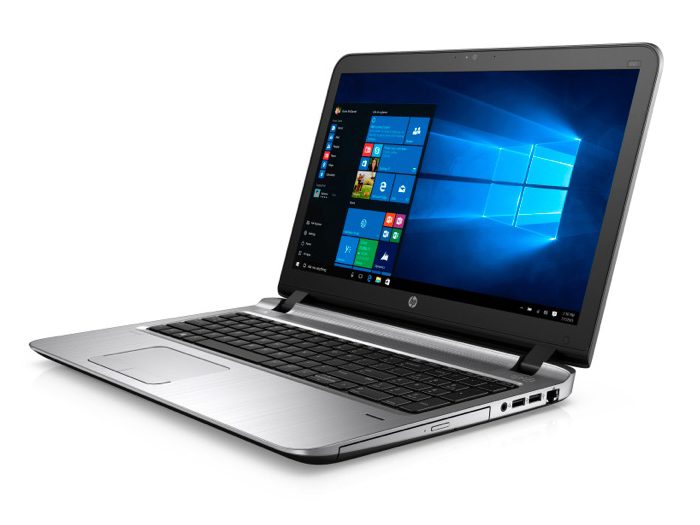
Monitorowanie zdrowia dysku SSD w Windows pozwala wcześniej zauważyć oznaki zużycia nośnika, problemy z komunikacją albo nieprawidłowości związane z temperaturą. Dysk półprzewodnikowy nie ostrzega w taki sam sposób jak starszy dysk talerzowy, dlatego regularna kontrola danych diagnostycznych pomaga ograniczyć ryzyko nagłej utraty dostępu do plików.
W laptopach HP, między innymi z serii Pavilion, Envy, Spectre, Omen, Victus, EliteBook, ProBook, ZBook i Chromebook, sposób odczytu informacji o stanie dysku może się różnić. Znaczenie mają typ nośnika, sposób podłączenia oraz oprogramowanie używane przez producenta. Sam komunikat „dysk jest zdrowy” nie zawsze wyjaśnia wszystkie objawy, dlatego warto wiedzieć, co właściwie jest monitorowane.
Pogarszający się stan dysku SSD nie zawsze jest widoczny od razu. Czasem system działa poprawnie, ale w tle rośnie liczba błędów zapisu lub odczytu. Innym razem pojawiają się objawy odczuwalne podczas codziennej pracy.
Takie symptomy nie przesądzają jeszcze o uszkodzeniu SSD. Przyczyną może być także system plików, przegrzewanie, problem z pamięcią operacyjną, aktualizacja Windows albo usterka płyty głównej. Dlatego dane diagnostyczne trzeba interpretować razem z obserwowanym zachowaniem laptopa.
Zdrowie dysku SSD jest ogólną oceną kondycji nośnika wynikającą z danych zapisanych przez jego kontroler. Kontroler to układ elektroniczny zarządzający zapisem, odczytem, korekcją błędów i rozdzielaniem zużycia komórek pamięci. System Windows albo program diagnostyczny może na tej podstawie pokazać stan określany jako dobry, ostrzegawczy lub krytyczny.
Najczęściej wykorzystywanym standardem jest SMART, czyli technologia samokontroli, analizy i raportowania nośnika. Jest to zestaw parametrów, dzięki którym nośnik zapisuje informacje o swojej pracy. W przypadku SSD wartości SMART nie są identyczne dla każdego modelu. Ten sam atrybut może mieć inne znaczenie zależnie od producenta kontrolera i oprogramowania układowego dysku, nazywanego firmware.
W praktyce kontroluje się między innymi zużycie pamięci flash, liczbę błędów zapisu i odczytu, stan bloków pamięci, temperaturę, liczbę godzin pracy oraz wystąpienie błędów, których nośnik nie zdołał skorygować. Część programów przedstawia te dane w uproszczonej formie. Wartość procentowa widoczna w aplikacji nie jest uniwersalną miarą dla wszystkich dysków, lecz interpretacją przygotowaną na podstawie danych konkretnego modelu.
Pamięć flash w SSD ma ograniczoną liczbę cykli zapisu. Cykl zapisu oznacza operację, podczas której komórka pamięci zostaje przeprogramowana. Nośnik rozkłada zapisy między różne obszary za pomocą mechanizmu wear leveling, czyli wyrównywania zużycia. Z czasem zapas dostępnych komórek może się zmniejszać, a kontroler zaczyna wykorzystywać obszary rezerwowe.
SSD potrzebuje wolnego obszaru do sprawnego porządkowania danych. Mechanizm garbage collection, czyli sprzątania nieużywanych bloków, przenosi aktualne dane i przygotowuje miejsce na kolejne zapisy. Gdy dysk jest niemal pełny, operacje te stają się trudniejsze, a wydajność może spadać. Sam brak wolnego miejsca nie oznacza jeszcze awarii, ale może pogorszyć responsywność systemu.
Podczas intensywnego zapisu dysk może się nagrzewać. Jeżeli temperatura przekroczy zakres bezpiecznej pracy, kontroler może włączyć throttling, czyli automatyczne ograniczenie wydajności w celu zmniejszenia obciążenia cieplnego. W laptopach HP przyczyną może być nagromadzony kurz, utrudniony przepływ powietrza albo nieprawidłowy kontakt dysku z elementem odprowadzającym ciepło.
Problemy z gniazdem, taśmą, adapterem albo płytą główną mogą wyglądać jak awaria samego SSD. Nośnik może znikać z systemu, przerywać kopiowanie danych lub zgłaszać błędy komunikacji. Dotyczy to zarówno wybranych konstrukcji z klasycznym gniazdem dysku, jak i nośników umieszczonych bezpośrednio na płycie.
Firmware steruje pracą dysku. Błąd tego oprogramowania może powodować nieprawidłowe rozpoznawanie nośnika, zawieszanie operacji albo błędne raportowanie stanu. Aktualizacji firmware nie wykonuje się bez przygotowania kopii zapasowej i sprawdzenia zgodności z konkretnym modelem.
System plików odpowiada za organizację danych na partycji. Jego uszkodzenie może powodować błędy odczytu, problemy z uruchamianiem Windows i komunikaty o konieczności sprawdzenia dysku. Nie musi to oznaczać fizycznego zużycia SSD, ale powtarzające się uszkodzenia mogą być skutkiem niestabilnej pracy nośnika.
Windows udostępnia podstawowe informacje o stanie dysków w ustawieniach systemowych. W obszarze dotyczącym pamięci masowej można znaleźć informacje o używanych nośnikach i partycjach. W niektórych konfiguracjach system pokazuje komunikat o przewidywanym stanie dysku, temperaturze albo konieczności wykonania kopii zapasowej.
Przydatnym narzędziem systemowym jest PowerShell. Jest to środowisko poleceń administracyjnych Windows, które pozwala odczytywać informacje o urządzeniach. Polecenie Get-PhysicalDisk może pokazać podstawowy stan fizycznych nośników. Wynik oznaczający prawidłową pracę nie zastępuje pełnego odczytu SMART, ale może pomóc wykryć sytuację, w której system rozpoznaje problem z urządzeniem.
Można również skorzystać z narzędzia Optymalizuj dyski. W przypadku SSD Windows wykonuje polecenie TRIM, a nie klasyczną defragmentację. TRIM to informacja przekazywana dyskowi o blokach, których system już nie używa. Dzięki temu kontroler może lepiej przygotować nośnik do kolejnych zapisów. Nie należy ręcznie wymuszać intensywnej defragmentacji SSD, ponieważ nie rozwiązuje ona typowych problemów zdrowotnych nośnika.
Dokładniejszy odczyt parametrów SMART wymaga programu zgodnego z typem dysku. W przypadku nośnika SATA dane mogą być dostępne przez kontroler SATA, natomiast dysk NVMe komunikuje się z systemem innym protokołem. NVMe to standard komunikacji przeznaczony dla szybkich nośników półprzewodnikowych. Program, który nie obsługuje danego sposobu komunikacji, może pokazywać niepełne informacje albo błędnie interpretować stan dysku.
Najważniejsza jest tendencja zmian, a nie pojedynczy odczyt. Jeżeli wskaźnik zużycia stopniowo się zmienia, może to oznaczać normalną eksploatację. Jeżeli natomiast w krótkim czasie pojawiają się nowe błędy, dysk znika z systemu albo rośnie liczba operacji zakończonych niepowodzeniem, potrzebna jest ostrożniejsza ocena.
Temperaturę należy porównywać z zachowaniem laptopa. Krótkotrwały wzrost podczas wymagającego zadania może być normalny. Niepokój powinny wzbudzić utrzymujące się wysokie wartości podczas niewielkiego obciążenia, nagłe spadki wydajności oraz powtarzające się zawieszanie.
Warto zwrócić uwagę na pozycje opisujące błędy niekorygowalne. Błąd niekorygowalny to taki, którego kontroler nie potrafił naprawić przy użyciu dostępnych danych nadmiarowych. Pojedynczy wpis wymaga kontekstu, ale powtarzające się błędy, problemy z plikami i znikanie dysku są sygnałem, aby nie odkładać zabezpieczenia danych.
Nie należy porównywać samego procentu zdrowia między różnymi nośnikami. W jednym SSD wskaźnik może opisywać pozostały zapas komórek, a w innym szacowane zużycie pamięci. Znaczenie ma opis parametru, model dysku, historia odczytów oraz objawy występujące w Windows.
Jeżeli dysk zaczyna znikać, kopiowanie kończy się błędem albo system nie uruchamia się prawidłowo, priorytetem jest zabezpieczenie danych. Wielokrotne ponowne uruchamianie, testowanie i kopiowanie dużych katalogów może dodatkowo obciążać niestabilny nośnik.
Nie należy otwierać laptopa HP bez sprawdzenia jego konstrukcji i sposobu montażu dysku. W modelach Pavilion, Envy, Omen, Victus, EliteBook, ProBook i ZBook dostęp do podzespołów może wymagać demontażu elementów obudowy, a niewłaściwe użycie narzędzia może uszkodzić zatrzaski, przewody lub płytę główną.
Nie powinno się odłączać SSD podczas pracy systemu ani próbować przekładać go między urządzeniami bez przygotowania. Nie należy też stosować przypadkowych programów obiecujących „naprawę” zużytych komórek. Oprogramowanie może zmienić strukturę danych, usunąć informacje diagnostyczne albo utrudnić późniejsze odzyskiwanie plików.
Ryzykowne jest również wielokrotne uruchamianie pełnych testów zapisu na dysku, który już zgłasza błędy. Taki test może zapisać duże ilości danych i pogorszyć sytuację. Nie należy wyciągać wniosku, że dysk jest sprawny tylko dlatego, że pojedynczy test zakończył się powodzeniem.
Nie zawsze. Jest to ogólna ocena oparta na danych dostępnych dla systemu lub programu. Problemy z połączeniem, systemem plików albo okresowym znikaniem nośnika mogą nie zostać właściwie odzwierciedlone w prostym komunikacie. Objawy i historia błędów nadal mają znaczenie.
Nie. Spowolnienie może wynikać z braku wolnego miejsca, wysokiej temperatury, dużej liczby procesów działających w tle, problemu z systemem plików albo nieprawidłowego sterownika. Zużycie nośnika jest tylko jedną z możliwych przyczyn.
TRIM pomaga kontrolerowi zarządzać blokami, których system już nie używa, ale nie cofa fizycznego zużycia komórek pamięci. Jest elementem prawidłowej obsługi SSD, a nie metodą regeneracji uszkodzonego nośnika.
Wtedy, gdy pojawiają się błędy odczytu, utrata plików, znikanie dysku, problemy z uruchamianiem Windows albo rozbieżność między dobrym komunikatem diagnostycznym a wyraźnymi objawami. W serwisie działającym w modelu z odbiorem sprzętu laptop HP może zostać odebrany przez kierowcę, a następnie sprawdzony bezpłatnie w ramach diagnozy laptopa w tym trybie. Wycena ewentualnej naprawy zależy od wyników diagnostyki.
Zdrowie SSD w Windows najlepiej oceniać na podstawie kilku informacji: danych SMART, temperatury, stabilności połączenia, zachowania systemu i historii błędów. Najważniejszym zabezpieczeniem pozostaje aktualna kopia danych, ponieważ nawet sprawny na pierwszy rzut oka nośnik może ulec nagłej awarii.
Jeżeli laptop HP zgłasza powtarzające się problemy z dyskiem, dalsze testy warto ograniczyć do bezpiecznych czynności i przekazać urządzenie do diagnostyki. W razie naprawy stosuje się wyłącznie nowe części, a gwarancja może wynosić do 12 miesięcy.
Odbiór i zwrot sprzętu
Darmowa diagnoza laptopa
Laptopy zastępcze
Dojazd do klienta
Serwis laptopów HP
Telefon: 22 378 46 53
Czynne całą dobę, 7 dni w tygodniu — weekendy i święta włącznie. Przed wizytą w punkcie prosimy o kontakt telefoniczny — zgłoszenia przyjmujemy całodobowo.
Kierowca odbiera i odwozi sprzęt albo na miejsce przyjeżdża serwisant.
Obszar: cała Warszawa i 40 km wokół — sprawdź obszar.