Pogwarancyjny Serwis Laptopów i Komputerów HP
Pogwarancyjny Serwis Laptopów i Komputerów HP
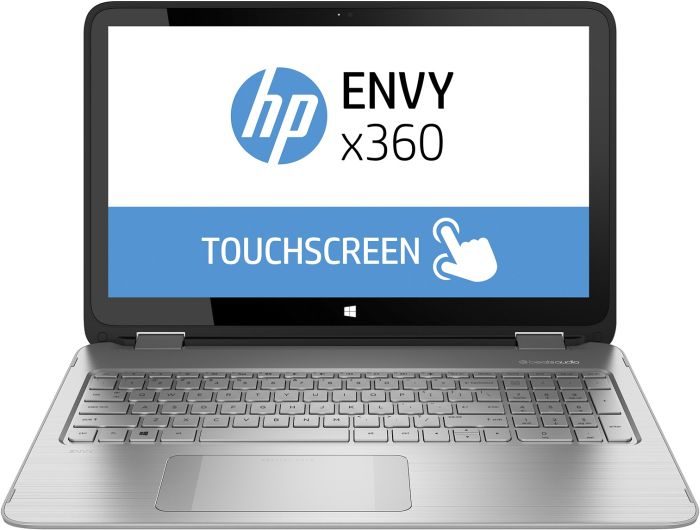
Reinstalacja systemu Windows może wyraźnie poprawić działanie laptopa HP, jeżeli przyczyną problemów jest bałagan programowy, uszkodzone pliki systemowe albo błędna konfiguracja. Nie odmładza jednak fizycznych podzespołów i nie zastępuje naprawy usterek sprzętowych. Przed rozpoczęciem trzeba ustalić, czy spowolnienie wynika z systemu, czy z zużycia dysku, przegrzewania, pamięci operacyjnej albo układu zasilania.
Reinstalacja systemu polega na ponownym przygotowaniu środowiska Windows na dysku laptopa. W zależności od wybranej metody można zachować część danych albo usunąć zawartość partycji systemowej i rozpocząć konfigurację od czystego środowiska. Czysta instalacja usuwa programy, ustawienia i pozostałości po wcześniejszych instalacjach, dlatego wymaga wcześniejszego zabezpieczenia plików.
W laptopach HP proces może dotyczyć zarówno urządzeń używanych do pracy, takich jak EliteBook, ProBook, ZBook czy Dragonfly, jak i modeli domowych oraz gamingowych, takich jak Pavilion, Envy, Spectre, Omen lub Victus. W każdym przypadku sposób postępowania zależy od stanu dysku, rodzaju licencji, dostępnych sterowników oraz tego, czy potrzebne są dane zapisane lokalnie.
Ponowna instalacja może poprawić działanie oprogramowania, lecz nie naprawi pękniętej obudowy, zawiasu, zużytego akumulatora, wadliwej matrycy ani płyty głównej. Gdy laptop wyłącza się pod obciążeniem lub nie startuje jeszcze przed załadowaniem systemu, reinstalacja Windows może nie poprawić jego pracy.
Nie każde spowolnienie oznacza konieczność reinstalacji. Są jednak objawy, przy których uporządkowanie systemu lub jego ponowne zainstalowanie może być uzasadnione.
W laptopach HP Stream oraz Chromebook trzeba dodatkowo uwzględnić ograniczenia sprzętowe i specyfikę środowiska. Niewielka ilość pamięci lub wolne miejsce na dysku może powodować wrażenie awarii systemu, chociaż sama instalacja pozostaje poprawna. W modelach Omen i Victus podobny objaw może wynikać z przegrzewania podczas pracy pod dużym obciążeniem.
Pliki systemowe odpowiadają za działanie podstawowych funkcji Windows. Mogą zostać uszkodzone po przerwanym procesie aktualizacji, nagłym odłączeniu zasilania, błędzie dysku albo nieprawidłowym usuwaniu programu. W takiej sytuacji system może uruchamiać się niestabilnie, wyświetlać komunikaty o błędach lub nie otwierać wybranych funkcji.
Wiele aplikacji dodaje swoje składniki do autostartu, czyli mechanizmu uruchamiania programów razem z Windows. Z czasem pulpit może być gotowy do pracy dopiero po dłuższej chwili, ponieważ system jednocześnie ładuje komunikatory, aktualizatory, narzędzia producentów i inne aplikacje. Reinstalacja usuwa ten nagromadzony układ, ale po instalacji trzeba ostrożnie dobierać programy.
Sterownik to oprogramowanie pośredniczące między systemem a podzespołem, na przykład kartą graficzną, modułem sieci bezprzewodowej lub układem dźwiękowym. Nieprawidłowa wersja sterownika może powodować zawieszanie, brak obrazu, problemy z uśpieniem albo niestabilność po aktualizacji. Czyste przygotowanie systemu pozwala zbudować konfigurację sterowników od początku, jednak wymagany jest ich dobór odpowiedni dla konkretnego laptopa HP.
Nieprawidłowe ustawienia usług, uprawnień lub składników systemowych mogą sprawić, że aplikacje nie będą działały prawidłowo. Czasem problem powstaje po zastosowaniu programów do „optymalizacji”, które wyłączają funkcje potrzebne innym składnikom. Reinstalacja przywraca ustawienia bazowe, lecz nie rozwiązuje problemu, jeżeli po instalacji ponownie zostaną zastosowane przypadkowe modyfikacje.
Niektóre programy działają w tle, zmieniają ustawienia przeglądarki, obciążają procesor albo utrudniają usunięcie własnych składników. W poważniejszych przypadkach bezpieczniejsze może być całkowite wyczyszczenie środowiska systemowego, ale przed takim działaniem trzeba zabezpieczyć ważne pliki i ustalić, czy nie doszło do przejęcia kont.
Dysk przechowuje system, programy i dane. Jeżeli jego powierzchnia lub elektronika zaczyna działać wadliwie, mogą pojawić się błędy odczytu, długie zawieszanie oraz utrata plików. Reinstalacja na uszkodzonym dysku może zakończyć się niepowodzeniem albo tylko chwilowo zamaskować problem. W takim przypadku najpierw sprawdza się stan nośnika.
Wysoka temperatura podzespołów może powodować spadki wydajności, określane jako throttling, czyli automatyczne ograniczenie szybkości pracy w celu ochrony sprzętu. Przyczyną może być kurz, zużyty materiał termoprzewodzący albo problem z układem chłodzenia. Reinstalacja nie usunie takiej usterki, nawet jeżeli po niej laptop przez krótki czas będzie wydawał się szybszy.
Rozsądna diagnostyka zaczyna się od zebrania informacji o objawach. Sprawdza się, kiedy problem się pojawił, czy występuje po uruchomieniu konkretnego programu, czy laptop działa niestabilnie również w menu startowym oraz czy wcześniej wykonywano aktualizacje lub modyfikacje systemu.
Następnie analizuje się stan uruchamiania Windows, dostępne miejsce, obciążenie procesora i pamięci oraz komunikaty systemowe. W razie potrzeby sprawdza się integralność plików systemowych, konfigurację sterowników i stan dysku. Ważne jest odróżnienie problemu programowego od usterki sprzętowej, ponieważ obie grupy objawów mogą wyglądać podobnie.
Jeżeli testy wskazują na uszkodzenie systemu, wybiera się metodę naprawy. Czasem wystarcza przywrócenie wcześniejszej konfiguracji, usunięcie wadliwego sterownika albo naprawa składników Windows. Reinstalację wybiera się wtedy, gdy naprawa jest nieskuteczna, system jest silnie zaśmiecony lub nie można wiarygodnie ustalić, które elementy zostały zmienione.
Przed instalacją wykonuje się kopię danych, czyli dodatkowe zapisanie dokumentów, zdjęć, projektów i innych ważnych plików w bezpiecznym miejscu. Trzeba uwzględnić także dane przechowywane na pulpicie, w katalogu pobierania, w folderach aplikacji oraz w profilach przeglądarek. Sama kopia plików nie zawsze obejmuje hasła, ustawienia programów ani klucze dostępu, dlatego te elementy należy zabezpieczyć zgodnie z używanymi aplikacjami.
Po instalacji przygotowuje się sterowniki, aktualizacje i podstawowe ustawienia. Następnie sprawdza się działanie obrazu, dźwięku, sieci, portów, klawiatury wbudowanej, kamery, uśpienia oraz ładowania. W modelach Spectre, Envy i Elite x2 szczególne znaczenie może mieć prawidłowa obsługa funkcji charakterystycznych dla konstrukcji konwertowalnych. W laptopach gamingowych sprawdza się również stabilność pracy układu graficznego pod obciążeniem.
Ważne pliki warto zapisać, a komunikaty widoczne na ekranie zanotować. Przed diagnostykę można też odłączyć zbędne akcesoria i ponownie uruchomić laptop, jeżeli problem pojawił się jednorazowo.
W laptopach HP Chromebook procedura odzyskiwania systemu różni się od klasycznej instalacji Windows. Nie należy przenosić instrukcji przeznaczonych dla zwykłego środowiska Windows na urządzenie korzystające z ChromeOS. W razie wątpliwości bezpieczniej jest najpierw ustalić dokładną serię i sposób uruchamiania laptopa.
Największe ryzyko wiąże się z rozpoczęciem reinstalacji bez kopii danych. Usunięcie partycji systemowej może skasować dokumenty, zdjęcia oraz lokalne profile użytkowników. Odzyskanie takich plików nie zawsze jest możliwe, zwłaszcza gdy po usunięciu danych zostaną zapisane nowe informacje.
Nie należy również pobierać sterowników z przypadkowych stron ani instalować narzędzi obiecujących automatyczne przyspieszenie laptopa. Takie programy mogą dodać niepożądane składniki, zmienić ustawienia systemowe albo zainstalować niewłaściwy sterownik. Nie powinno się też przerywać instalacji przez odłączenie zasilania lub wymuszone wyłączenie urządzenia.
Ryzykowne jest samodzielne aktualizowanie oprogramowania układowego, określanego jako firmware, czyli wewnętrzne oprogramowanie sterujące pracą wybranych podzespołów. Przerwanie takiego procesu może uniemożliwić uruchomienie laptopa. Ostrożność jest potrzebna także przy zmianie ustawień uruchamiania, szyfrowania danych i partycji odzyskiwania.
Nie warto reinstalować systemu tylko dlatego, że laptop działa wolno, jeżeli wcześniej nie sprawdzono temperatur, dysku i pamięci. Jeżeli przyczyną jest uszkodzenie sprzętowe, ponowna instalacja może opóźnić właściwą naprawę i zwiększyć ryzyko utraty danych.
Nie. Poprawa jest prawdopodobna wtedy, gdy źródłem problemu są pliki systemowe, nadmiar programów lub błędna konfiguracja. Nieprawidłowa praca dysku, przegrzewanie albo uszkodzenie płyty głównej wymagają osobnej diagnostyki.
Zależy to od wybranej metody. Niektóre opcje pozwalają zachować część danych, ale żadnej procedury nie należy rozpoczynać bez dodatkowej kopii najważniejszych plików. W razie wątpliwości zakres usuwanych danych powinien zostać ustalony przed rozpoczęciem prac.
Tak. Sterowniki powinny odpowiadać dokładnej serii i konfiguracji laptopa. Dotyczy to między innymi grafiki, sieci, dźwięku, zarządzania energią oraz urządzeń wejściowych. Instalacja przypadkowych wersji może spowodować nowe błędy.
Może mieć sens, jeśli podzespoły są sprawne, a ograniczeniem stał się system. Najpierw trzeba jednak sprawdzić stan dysku, chłodzenia, akumulatora i pamięci. Dopiero wtedy można ocenić, czy uporządkowanie środowiska programowego realnie przedłuży użyteczność urządzenia.
Reinstalacja systemu może przedłużyć praktyczną żywotność laptopa HP, ponieważ usuwa część problemów programowych i pozwala rozpocząć pracę z uporządkowaną konfiguracją. Warunkiem jest wcześniejsza kopia danych oraz sprawdzenie, czy źródłem objawów nie jest usterka sprzętowa.
W Warszawie i okolicach obsługa reinstalacji może odbywać się z odbiorem urządzenia przez kierowcę. Laptop trafia do diagnozy i naprawy, a następnie wraca w ustalony sposób. Warunki diagnozy, dobór części, gwarancję oraz możliwość skorzystania ze sprzętu zastępczego serwis omawia przy zleceniu.
Odbiór i zwrot sprzętu
Darmowa diagnoza laptopa
Laptopy zastępcze
Dojazd do klienta
Serwis laptopów HP
Telefon: 22 378 46 53
Czynne całą dobę, 7 dni w tygodniu — weekendy i święta włącznie. Przed wizytą w punkcie prosimy o kontakt telefoniczny — zgłoszenia przyjmujemy całodobowo.
Kierowca odbiera i odwozi sprzęt albo na miejsce przyjeżdża serwisant.
Obszar: cała Warszawa i 40 km wokół — sprawdź obszar.