Pogwarancyjny Serwis Laptopów i Komputerów HP
Pogwarancyjny Serwis Laptopów i Komputerów HP
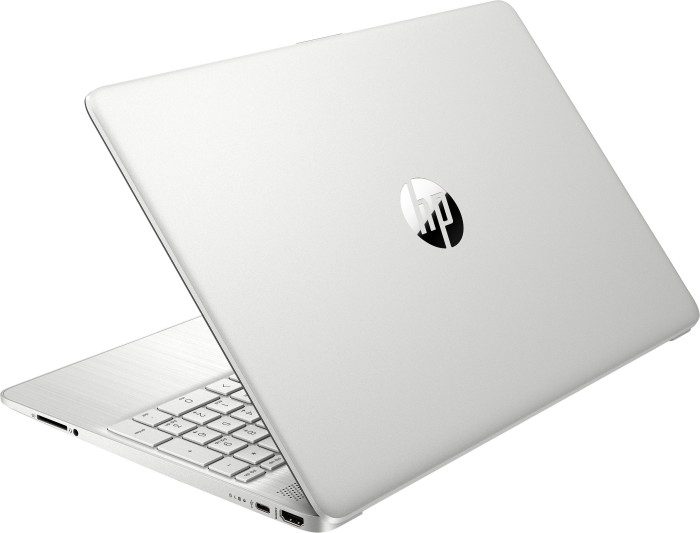
Aktualizacja sterowników chipsetu i grafiki w laptopie HP może poprawić stabilność systemu, działanie obrazu oraz współpracę między podzespołami a systemem Windows. Nie każda nowsza wersja sterownika jest jednak automatycznie właściwa dla każdego modelu, dlatego aktualizację najlepiej przeprowadzać na podstawie dokładnego oznaczenia laptopa i rzeczywistego problemu.
Sterownik to oprogramowanie pośredniczące między systemem operacyjnym a konkretnym podzespołem. Windows korzysta ze sterownika, aby prawidłowo komunikować się między innymi z układem graficznym, pamięcią, kontrolerami płyty głównej oraz urządzeniami podłączonymi do laptopa.
Chipset to grupa układów odpowiedzialnych za organizację komunikacji pomiędzy procesorem, pamięcią, nośnikiem danych, portami i innymi elementami płyty głównej. Sterownik chipsetu nie zawsze jest widoczny podczas codziennej pracy, ale jego nieprawidłowe działanie może wpływać na stabilność całego systemu.
Sterownik grafiki obsługuje układ odpowiedzialny za wyświetlanie obrazu, korzystanie z dodatkowego monitora, odtwarzanie materiałów wideo oraz działanie aplikacji wykorzystujących grafikę. W laptopach HP może występować grafika zintegrowana z procesorem albo dodatkowy układ graficzny. W niektórych konstrukcjach oba rozwiązania współpracują ze sobą, a system przełącza je zależnie od obciążenia.
Aktualizacja może być uzasadniona po instalacji nowej wersji Windows, wystąpieniu problemów z obrazem, zmianie ustawień zasilania albo pojawieniu się błędów w Menedżerze urządzeń. Jeżeli laptop działa prawidłowo, bezpieczniej jest najpierw sprawdzić zgodność sterownika z konkretnym modelem HP, zamiast instalować przypadkowy pakiet znaleziony w internecie.
Problemy ze sterownikami chipsetu lub grafiki mogą przypominać awarię sprzętową. Objawy bywają łagodne, okresowe albo pojawiają się dopiero przy większym obciążeniu. Najczęściej można zaobserwować:
Sam fakt występowania artefaktów nie przesądza jeszcze o winie sterownika. Zniekształcenia mogą wynikać także z przegrzewania, uszkodzenia pamięci układu graficznego, problemu z płytą główną albo uszkodzenia przewodu i panelu ekranu. Aktualizacja sterownika ma sens dopiero po odróżnieniu problemu programowego od sprzętowego.
Najczęstszą przyczyną jest instalacja pakietu przeznaczonego dla innej konfiguracji. Podobne serie HP, takie jak Pavilion, Envy, Spectre, Omen czy Victus, mogą występować w wielu odmianach różniących się procesorem, układem graficznym, ekranem i płytą główną. Sterownik odpowiedni dla jednego wariantu nie musi działać poprawnie w innym.
Windows może samodzielnie pobrać sterownik, który jest ogólnie zgodny z urządzeniem, ale niekoniecznie zapewnia pełną obsługę wszystkich funkcji konkretnego laptopa HP. Po takiej aktualizacji mogą pojawić się problemy z jasnością, usypianiem, przełączaniem grafiki albo dodatkowymi ekranami.
Instalacja może zostać przerwana przez restart, błąd systemu, brak wolnego miejsca albo działające w tle oprogramowanie. W rezultacie część plików zostaje zastąpiona, a część pozostaje w poprzedniej wersji. Taki stan może powodować niestabilność i trudne do powtórzenia błędy.
Po wielokrotnych aktualizacjach w systemie mogą pozostać stare profile, ustawienia i składniki sterownika. Zwykle nie powodują one problemów, ale przy konflikcie wersji mogą prowadzić do błędów uruchamiania grafiki, zawieszania aplikacji albo nieprawidłowej pracy dodatkowego ekranu.
Na działanie grafiki wpływają między innymi ustawienia planu zasilania, trybu wydajności oraz sposobu przełączania pomiędzy grafiką zintegrowaną i dodatkową. Po aktualizacji mogą one nie odpowiadać nowemu sterownikowi. W laptopach HP Omen i Victus problem może być widoczny przede wszystkim podczas uruchamiania aplikacji wymagających większej wydajności.
Wysoka temperatura może powodować spadki wydajności, zamrażanie obrazu i restarty. Throttling oznacza automatyczne ograniczenie wydajności przez układ, który próbuje zmniejszyć obciążenie cieplne. Jeżeli problem ustępuje po ostygnięciu laptopa, sama aktualizacja sterownika może nie wystarczyć.
Uszkodzenie układu graficznego, pamięci, sekcji zasilania albo płyty głównej może objawiać się podobnie jak błąd sterownika. Jeżeli zniekształcenia są widoczne już podczas uruchamiania laptopa, przed załadowaniem Windows, bardziej prawdopodobna staje się przyczyna sprzętowa. W takiej sytuacji instalowanie kolejnych sterowników może opóźnić właściwą diagnozę.
Przed rozpoczęciem należy ustalić dokładny model laptopa HP, jego serię oraz bieżącą konfigurację. Oznaczenie może znajdować się na obudowie, w dokumentacji, w ustawieniach systemu albo w narzędziu diagnostycznym uruchamianym przed startem Windows. Sama nazwa serii, na przykład EliteBook, ProBook, ZBook, Stream lub Chromebook, może być niewystarczająca.
Warto również sprawdzić, czy problem dotyczy wszystkich aplikacji, czy tylko jednego programu. Jeżeli błąd występuje wyłącznie w jednej aplikacji, przyczyną może być jej konfiguracja albo wymagania, a nie sterownik chipsetu lub grafiki.
Przed zmianą sterownika zaleca się zapisanie ważnych plików i utworzenie punktu przywracania systemu, jeżeli funkcja jest dostępna. Należy także zapewnić stabilne zasilanie. Przerwanie aktualizacji w niewłaściwym momencie może pozostawić system w stanie wymagającym dodatkowej naprawy.
Diagnostykę rozpoczyna się od zebrania objawów oraz sprawdzenia, kiedy problem występuje. Znaczenie ma to, czy obraz znika podczas uruchamiania, dopiero po zalogowaniu, podczas pracy na baterii, przy podłączonym zasilaczu czy po uruchomieniu programu obciążającego grafikę.
Następnie sprawdza się Menedżer urządzeń, historię aktualizacji oraz informacje o wersji używanego sterownika. Menedżer urządzeń to wbudowane narzędzie Windows pokazujące wykryte podzespoły i stan ich sterowników. Ikona ostrzeżenia przy urządzeniu może wskazywać na problem z instalacją, ale jej brak nie wyklucza konfliktu programowego.
Kolejny etap obejmuje porównanie sterownika z konfiguracją danego modelu HP. Sprawdza się, czy pakiet jest przeznaczony do właściwej wersji systemu i konkretnego typu układu graficznego. W przypadku laptopów Elite x2, Dragonfly, ZBook i Spectre szczególne znaczenie może mieć zgodność z funkcjami oszczędzania energii oraz trybem pracy na baterii.
Jeżeli zwykła aktualizacja nie rozwiązuje problemu, wykonuje się kontrolowane usunięcie bieżącego sterownika i ponowną instalację właściwego pakietu. DDU, czyli Display Driver Uninstaller, jest narzędziem służącym do dokładnego usuwania składników sterownika grafiki. Stosowanie takiego narzędzia wymaga ostrożności, ponieważ usunięcie niewłaściwych elementów może pogorszyć działanie obrazu.
W razie problemów z uruchamianiem systemu można użyć WinRE, czyli Windows Recovery Environment, środowiska odzyskiwania Windows. Pozwala ono między innymi uruchomić tryb awaryjny, przywrócić poprzedni stan systemu albo usunąć wadliwą aktualizację. Jeżeli system nie uruchamia się prawidłowo, dalsze instalowanie pakietów z poziomu zwykłego pulpitu może nie być możliwe.
Podczas diagnostyki sprawdza się także temperatury, stan chłodzenia, zachowanie obrazu w różnych trybach pracy oraz działanie laptopa z innym źródłem obrazu, jeżeli jest dostępne i zgodne z konstrukcją. Pozwala to określić, czy przyczyną jest sterownik, panel, przewód obrazu, układ graficzny czy płyta główna.
W przypadku poważniejszej usterki naprawa może wymagać prac sprzętowych, takich jak wymiana uszkodzonego elementu albo mikrolutowanie. Mikrolutowanie to precyzyjna naprawa małych połączeń i elementów elektronicznych na płycie głównej. Nie wykonuje się jej na podstawie samego komunikatu Windows, lecz dopiero po potwierdzeniu przyczyny pomiarami i testami.
Jeżeli po aktualizacji pojawi się pogorszenie działania, można skorzystać z funkcji przywrócenia poprzedniego sterownika, o ile Windows ją udostępnia. Nie należy jednak wykonywać wielu zmian jednocześnie. Aktualizacja chipsetu, grafiki, BIOS-u i innych składników naraz utrudnia ustalenie, która zmiana wpłynęła na działanie laptopa.
Nie należy instalować sterownika tylko dlatego, że ma nowszą datę. Ważniejsza jest zgodność z modelem HP i konfiguracją sprzętową. Nie powinno się również korzystać z przypadkowych programów, które automatycznie wyszukują i instalują pakiety bez jasnego wskazania ich pochodzenia.
Ostrożność jest potrzebna przy usuwaniu sterownika grafiki. Odinstalowanie niewłaściwego urządzenia może spowodować utratę obrazu, problemy z uruchomieniem systemu albo konieczność użycia środowiska odzyskiwania Windows. Nie należy także usuwać sterowników chipsetu ręcznie z folderów systemowych.
Nie powinno się aktualizować BIOS-u, czyli podstawowego oprogramowania płyty głównej uruchamianego przed systemem, wyłącznie po to, aby rozwiązać typowy problem ze sterownikiem grafiki. Aktualizacja BIOS-u jest osobną operacją i jej przerwanie może uniemożliwić uruchomienie laptopa.
Nie należy podgrzewać płyty głównej, dociskać obudowy ani próbować naprawiać układu graficznego domowymi metodami. Takie działania mogą powiększyć uszkodzenie i utrudnić późniejszą naprawę. W przypadku artefaktów widocznych przed uruchomieniem Windows, zapachu przegrzanej elektroniki, samoczynnych wyłączeń albo braku obrazu lepiej przerwać eksperymenty programowe.
Nie. Aktualizacja może poprawić zgodność i stabilność, ale nie zwiększa automatycznie możliwości sprzętu. Jeżeli ograniczeniem jest przegrzewanie, uszkodzenie układu albo niewystarczające zasoby laptopa, nowy sterownik nie usunie przyczyny.
Nie zawsze. Są to różne pakiety odpowiadające za inne obszary działania systemu. Sterownik chipsetu wpływa na komunikację podzespołów, a sterownik grafiki na obsługę obrazu i funkcji związanych z układem graficznym. Oba pakiety należy dobierać do właściwego modelu HP.
W wielu przypadkach Windows udostępnia opcję przywrócenia poprzedniego sterownika. Jeżeli poprzednie pliki zostały usunięte albo instalacja zakończyła się błędem, konieczne może być użycie punktu przywracania lub ponowne pobranie zgodnego pakietu.
Najpierw należy sprawdzić możliwość uruchomienia systemu w trybie awaryjnym i przywrócenia poprzedniego sterownika. Jeżeli brak obrazu występuje już przed uruchomieniem Windows, przyczyna może być sprzętowa i potrzebna jest pełna diagnostyka laptopa.
Aktualizacja sterowników chipsetu i grafiki w laptopie HP powinna wynikać z konkretnej potrzeby i być poprzedzona sprawdzeniem modelu, objawów oraz bieżącej konfiguracji. Prawidłowa diagnoza pozwala odróżnić problem programowy od przegrzewania albo uszkodzenia podzespołu.
Jeśli po aktualizacji sterowników potrzebna jest dalsza diagnostyka, kierowca odbiera laptop HP w Warszawie lub okolicach i zwraca go pod wskazany adres po diagnozie i naprawie.
Odbiór i zwrot sprzętu
Darmowa diagnoza laptopa
Laptopy zastępcze
Dojazd do klienta
Serwis laptopów HP
Telefon: 22 378 46 53
Czynne całą dobę, 7 dni w tygodniu — weekendy i święta włącznie. Przed wizytą w punkcie prosimy o kontakt telefoniczny — zgłoszenia przyjmujemy całodobowo.
Kierowca odbiera i odwozi sprzęt albo na miejsce przyjeżdża serwisant.
Obszar: cała Warszawa i 40 km wokół — sprawdź obszar.