Pogwarancyjny Serwis Laptopów i Komputerów HP
Pogwarancyjny Serwis Laptopów i Komputerów HP
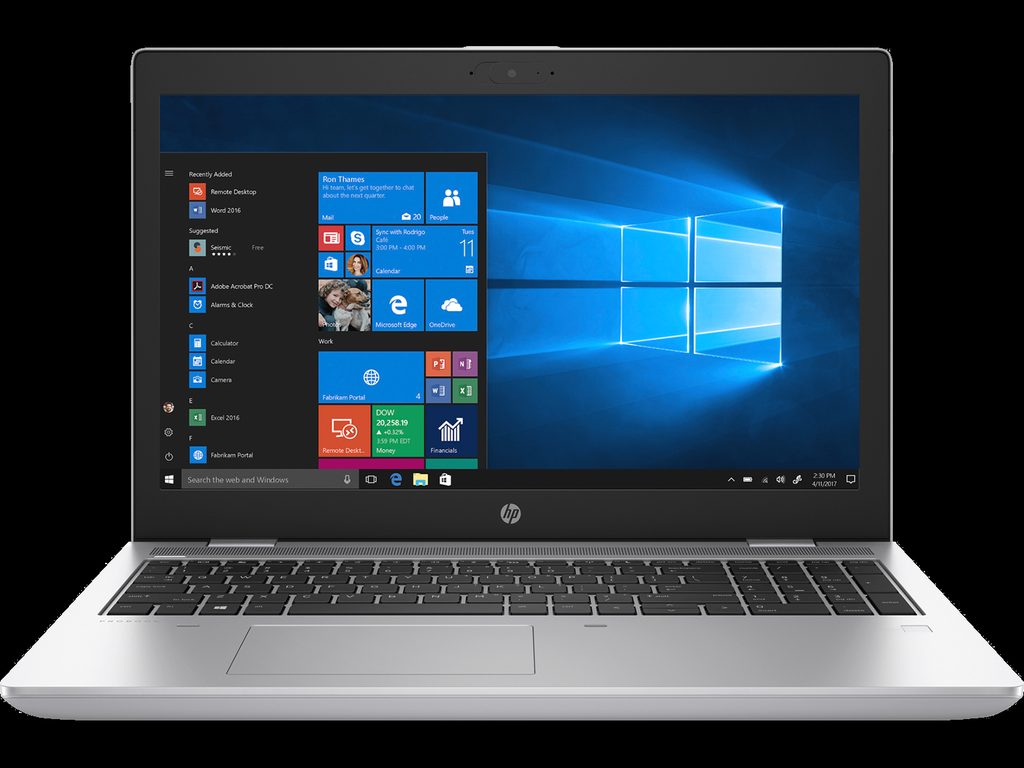
Optymalizacja Windows dla laptopów biurowych HP ProBook polega na uporządkowaniu systemu, ograniczeniu niepotrzebnego obciążenia i sprawdzeniu, czy komputer wykorzystuje dostępne zasoby w prawidłowy sposób. W przypadku laptopów HP ProBook poprawa działania często nie wymaga wymiany podzespołów, ale czasem wolna praca jest objawem problemu sprzętowego, którego sama konfiguracja systemu nie usunie.
Optymalizacja nie oznacza wyłączenia wszystkich usług systemowych ani usunięcia przypadkowych plików. Jest to uporządkowany proces obejmujący system Windows, programy uruchamiane w tle, sposób zarządzania energią, wolne miejsce na dysku, aktualizacje oraz kontrolę temperatury podzespołów.
Laptop HP ProBook może być wykorzystywany do pracy biurowej, obsługi poczty, prowadzenia dokumentacji, pracy z przeglądarką internetową, połączeń zdalnych i korzystania z firmowych aplikacji. Każde z tych zadań może obciążać inny element komputera. Nadmierne użycie pamięci operacyjnej może powodować spowolnienia, przeciążenie procesora może wydłużać wykonywanie poleceń, a problemy z dyskiem mogą sprawiać wrażenie zawieszania się całego systemu.
Prawidłowa optymalizacja powinna więc zaczynać się od rozpoznania objawów. Dopiero potem można zdecydować, czy wystarczy zmiana ustawień, porządkowanie oprogramowania, konserwacja układu chłodzenia, wymiana dysku lub rozszerzenie pamięci operacyjnej.
Problemy z wydajnością laptopa HP ProBook nie zawsze pojawiają się nagle. Często narastają stopniowo, ponieważ wraz z użytkowaniem przybywa programów, rozszerzeń przeglądarki, plików tymczasowych i procesów działających w tle.
Ważne jest rozróżnienie między wolnym działaniem całego systemu a problemem pojedynczej aplikacji. Jeżeli tylko jeden program działa nieprawidłowo, przyczyną może być jego konfiguracja lub uszkodzona instalacja. Jeżeli opóźnienia dotyczą także pulpitu, Eksploratora plików i logowania, należy sprawdzić stan systemu oraz podzespołów.
Wiele aplikacji dodaje własne moduły do autostartu. Autostart oznacza uruchamianie programu lub jego usługi podczas startu Windows, nawet jeśli użytkownik nie otwiera tej aplikacji ręcznie. Im więcej takich elementów, tym więcej zasobów jest zajmowanych zaraz po zalogowaniu.
Nie każdy proces w autostarcie jest zbędny. Część odpowiada za sterowniki, zabezpieczenia albo funkcje sprzętowe HP ProBook. Usuwanie wpisów bez rozpoznania ich przeznaczenia może doprowadzić do problemów z działaniem urządzeń lub aplikacji.
Windows potrzebuje wolnego miejsca na pliki tymczasowe, aktualizacje, pamięć wirtualną i operacje konserwacyjne. Pamięć wirtualna to obszar dysku wykorzystywany pomocniczo wtedy, gdy pamięć operacyjna jest mocno obciążona. Jeżeli dysk systemowy jest niemal pełny, system może reagować wolniej, a aktualizacje mogą kończyć się błędem.
Najwięcej miejsca zajmują często pliki pobrane, kopie instalatorów, nieużywane aplikacje, lokalne dane programów oraz duże pliki przechowywane na pulpicie. Samo usunięcie losowych folderów systemowych nie jest bezpieczną metodą porządkowania dysku.
Program może obciążać system także wtedy, gdy jego okno nie jest widoczne. Dotyczy to między innymi komunikatorów, narzędzi synchronizujących, aplikacji multimedialnych oraz dodatków instalowanych wraz z innym oprogramowaniem. Rozszerzenia przeglądarki mogą zwiększać zużycie pamięci i spowalniać otwieranie stron.
Sterownik jest oprogramowaniem pośredniczącym między Windowsem a podzespołem, na przykład układem graficznym, kartą sieciową albo kontrolerem dźwięku. Uszkodzony lub niedopasowany sterownik może powodować niestabilność, problemy z wybudzaniem, spadki wydajności albo błędy urządzeń.
Nie należy instalować sterowników z przypadkowych stron. Właściwy pakiet powinien odpowiadać konkretnej konfiguracji HP ProBook oraz wersji zainstalowanego systemu.
Throttling, czyli automatyczne ograniczanie częstotliwości pracy podzespołu w celu zmniejszenia temperatury, może sprawiać wrażenie powolnego działania laptopa. System może działać poprawnie, ale procesor lub układ graficzny nie osiąga pełnej wydajności, ponieważ układ chłodzenia nie odprowadza ciepła wystarczająco skutecznie.
Przyczyną może być kurz w radiatorze, zużyty wentylator, wyschnięta pasta termoprzewodząca albo nieprawidłowy przepływ powietrza. W takim przypadku zmiana ustawień Windows może tylko częściowo zamaskować problem.
Pamięć operacyjna przechowuje dane używane przez aktywne programy. Gdy jest jej za mało, Windows częściej korzysta z pamięci wirtualnej na dysku. Objawia się to spowolnieniem przełączania między aplikacjami, szczególnie przy jednoczesnej pracy z przeglądarką, dokumentami i komunikacją firmową.
Jeżeli laptop zawiesza się, zgłasza błędy odczytu, długo otwiera pliki albo niespodziewanie uruchamia kontrolę dysku, przyczyną może być problem z nośnikiem danych. W takiej sytuacji priorytetem jest zabezpieczenie ważnych plików, a nie intensywne czyszczenie systemu.
Prawidłowa diagnostyka rozpoczyna się od zebrania informacji o objawach. Znaczenie ma to, czy spowolnienie występuje od uruchomienia Windows, pojawia się dopiero po rozgrzaniu laptopa, dotyczy tylko pracy na baterii, czy występuje po instalacji konkretnego programu.
Następnie sprawdza się Menedżer zadań. To wbudowane narzędzie Windows pokazuje obciążenie procesora, pamięci operacyjnej, dysku i karty sieciowej. Analiza powinna obejmować także procesy działające w tle oraz aplikacje uruchamiane razem z systemem. Wysokie obciążenie jednego procesu wymaga ustalenia, do jakiego programu należy i czy jego działanie jest uzasadnione.
Kolejnym etapem jest kontrola miejsca na dysku systemowym. Usuwa się bezpieczne pliki tymczasowe, niepotrzebne aplikacje i dane, których przeznaczenie jest znane. W razie potrzeby porządkuje się także ustawienia synchronizacji oraz lokalne kopie danych.
Sprawdza się integralność plików Windows. Integralność oznacza, że podstawowe składniki systemu nie zostały uszkodzone ani zastąpione nieprawidłowymi wersjami. Jeżeli występują błędy, można użyć narzędzi systemowych przeznaczonych do kontroli i naprawy plików.
W dalszej kolejności analizuje się aktualizacje Windows, sterowniki oraz oprogramowanie zabezpieczające. Aktualizacja nie powinna być wykonywana bez przygotowania, jeżeli laptop zawiera ważne dane albo już wcześniej występowały błędy systemowe. Warto najpierw wykonać kopię zapasową i ustalić, czy problem nie jest związany z konkretną aktualizacją.
Jeżeli objawy wskazują na temperaturę, przeprowadza się kontrolę układu chłodzenia. Obejmuje ona ocenę pracy wentylatora, drożności radiatora, stanu materiału termoprzewodzącego oraz zachowania laptopa pod obciążeniem. Czyszczenie powinno być połączone z oceną przyczyny przegrzewania, ponieważ samo usunięcie kurzu nie naprawi zużytego wentylatora.
W przypadku podejrzenia problemu z dyskiem sprawdza się jego stan diagnostyczny i zachowanie podczas odczytu danych. Jeżeli pojawiają się sygnały możliwej awarii, dalsze działania powinny ograniczać ryzyko utraty plików. Wymiana nośnika może być połączona z przeniesieniem systemu, ale zakres prac ustala się dopiero po ocenie konkretnego egzemplarza HP ProBook.
Przed przekazaniem laptopa do serwisu można wykonać bezpieczne czynności, które nie ingerują w elektronikę i nie wymagają usuwania plików systemowych.
Warto także sprawdzić, czy spowolnienie występuje na nowym koncie użytkownika. Taki test może pomóc odróżnić problem całego systemu od uszkodzonego profilu użytkownika. Nie należy jednak usuwać starego profilu przed zabezpieczeniem danych i sprawdzeniem, czy znajdują się w nim potrzebne ustawienia.
Ryzykowne jest używanie przypadkowych programów reklamowanych jako automatyczne narzędzia do naprawy, przyspieszania lub czyszczenia Windows. Takie aplikacje mogą usuwać wpisy potrzebne do działania systemu, instalować dodatkowe komponenty albo zmieniać ustawienia bez jasnego wyjaśnienia.
Nie powinno się kasować folderów systemowych, wpisów rejestru ani sterowników tylko dlatego, że ich nazwa nie jest zrozumiała. Rejestr Windows to centralna baza ustawień systemu i programów. Nieprawidłowa zmiana może spowodować problemy z uruchamianiem, logowaniem lub działaniem aplikacji.
Nie zaleca się także wyłączania zabezpieczeń systemowych w celu uzyskania pozornej poprawy wydajności. Jeżeli program ochronny powoduje wysokie obciążenie, należy ustalić przyczynę, sprawdzić jego konfigurację i ocenić, czy problem nie wynika z uszkodzonego systemu.
Otwieranie obudowy HP ProBook wymaga ostrożności. Taśma klawiatury, przewody antenowe, złącza baterii i delikatne elementy płyty głównej mogą zostać uszkodzone przy nieprawidłowym demontażu. Nie należy także nakładać pasty termoprzewodzącej bez oczyszczenia powierzchni i oceny układu chłodzenia.
Nie powinno się wykonywać aktualizacji systemu BIOS bez sprawdzenia modelu, wersji i warunków procesu. BIOS to oprogramowanie zapisane na płycie głównej, które inicjuje pracę laptopa przed uruchomieniem Windows. Przerwanie aktualizacji lub użycie niezgodnego pliku może doprowadzić do problemów z uruchamianiem urządzenia.
Nie. Gdy powodem jest uszkodzony dysk, przegrzewanie, zużyty wentylator lub zbyt mała pamięć operacyjna, uporządkowanie systemu może nie dać trwałej poprawy. Dlatego najpierw ustala się przyczynę problemu.
Reset może pomóc w przypadku poważnie zanieczyszczonego lub uszkodzonego systemu, ale nie powinien być pierwszym krokiem. Przed jego wykonaniem trzeba zabezpieczyć dane, sprawdzić stan dysku i ustalić, czy problem nie wynika ze sprzętu.
Niekoniecznie. Windows może stosować oszczędny profil zasilania, który ogranicza wydajność procesora. Jeżeli jednak laptop działa wolno także po podłączeniu zasilacza, a dodatkowo mocno się nagrzewa lub wyłącza, potrzebna jest szersza diagnostyka.
Tak, wiele czynności wykonuje się bez kasowania danych użytkownika. Mimo to przed zmianami systemowymi zaleca się wykonanie kopii zapasowej ważnych plików, ponieważ żadna procedura serwisowa nie powinna zastępować regularnego zabezpieczania danych.
Optymalizacja Windows dla HP ProBook powinna łączyć porządkowanie systemu z oceną dysku, pamięci operacyjnej, sterowników i chłodzenia. Jeżeli bezpieczne czynności nie poprawiają działania albo pojawiają się błędy, laptop można przekazać do serwisu z odbiorem sprzętu w Warszawie i okolicach. W tym modelu odbiór, diagnozę i zwrot organizuje kierowca, a diagnoza laptopa jest bezpłatna w ramach z odbiorem sprzętu.
Zakres prac, potrzebne części oraz warunki gwarancji serwis omawia przy zleceniu, uwzględniając wynik sprawdzenia laptopa.
Odbiór i zwrot sprzętu
Darmowa diagnoza laptopa
Laptopy zastępcze
Dojazd do klienta
Serwis laptopów HP
Telefon: 22 378 46 53
Czynne całą dobę, 7 dni w tygodniu — weekendy i święta włącznie. Przed wizytą w punkcie prosimy o kontakt telefoniczny — zgłoszenia przyjmujemy całodobowo.
Kierowca odbiera i odwozi sprzęt albo na miejsce przyjeżdża serwisant.
Obszar: cała Warszawa i 40 km wokół — sprawdź obszar.